

Dieser Artikel ist hilfreich für alle, die Zendesk® Support noch nicht kennen und sich schnell mit den grundlegenden Konzepten vertraut machen möchten. Wir erklären Ihnen, wie Sie einfach mit Zendesk® Support arbeiten können. Zur besseren Veranschaulichung haben wir einige Bilder hinzugefügt. Außerdem finden Sie hier verschiedene Aufgaben und Übungen, die Ihnen das Verständnis erleichtern. Wir empfehlen Ihnen, mit einer Testversion von Zendesk® zu beginnen, um Ihre eigene Support-Lösung zu entwickeln
Ticketübersicht
Es ist unerheblich, welche Art von Kundensupport Sie anbieten, solange Kunden Ihre Hilfe benötigen, um ihre Probleme zu lösen. Sie können Sie per E-Mail, über ein Supportanfrageformular im Zendesk® Support-Portal, über ein Supportanfrageformular auf der Website Ihres Unternehmens, per Telefon, Chat, Tweet oder Facebook-Post erreichen.
Diese Optionen werden auch Kanäle . Sie können auswählen, welche Kontaktmöglichkeiten Sie Ihren Kunden anbieten möchten. Durch das Hinzufügen von Apps zu Ihrem Zendesk®-Konto eröffnen Sie weitere Kommunikationswege. So erreichen Sie mehr bekannte Produkte und Dienstleistungen im Internet.
Alle Kundenanfragen aus allen Kanälen werden zu Zendesk® Support- Tickets . Diese enthalten die ersten Hilfeanfragen der Kunden sowie die Konversationen mit Ihren Mitarbeitern während der Problemlösung.
Der bevorzugte Kommunikationskanal unserer Kunden ist der Live-Chat. Kunden können eine neue Supportanfrage erstellen und eine neue Chat-Sitzung starten oder in bereits bestehenden, noch nicht gelösten Tickets chatten. Dieses Ticket erfasst die gesamte Konversation zwischen dem Supportmitarbeiter und dem Kunden in Ihrem Zendesk® Support.
Ticket erstellen
Nachdem Sie Ihr Testkonto bereits erstellt haben, können Sie ein Testticket erstellen und sehen, wie es typischerweise aussieht.
1. Sie können ganz einfach ein neues Ticket erstellen, indem Sie eine E-Mail an Ihr Zendesk®-Konto senden. Verwenden Sie dazu bitte ein anderes E-Mail-Konto als das, mit dem Sie Ihre Zendesk® Support-Testversion eingerichtet haben. Ihre E-Mail muss lediglich an [email protected] . Das Ticket wird umgehend erstellt.
2. Der nächste Schritt besteht darin, sich in Ihrem Zendesk®-Konto anzumelden und dann auf das „Ansichten “ auf der linken Seite zu klicken.
3. Das neue Ticket wird in der Ansicht „Nicht zugewiesene Tickets“ angezeigt.
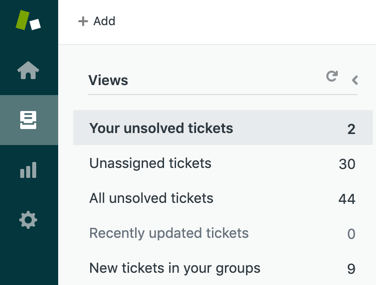
4. Um das Ticket zu öffnen, klicken Sie abschließend auf den Titel.
Rollen der Ticketnutzer
Ein Anfragender ist eine Person, die die Supportanfrage initiiert hat.
Ein Sachbearbeiter ist ein Agent, der diesem Ticket zugeordnet ist.
Der Einreicher fungiert auch als Agent, falls er ein Ticket für einen Kunden eröffnet.
Woraus ein Ticket besteht
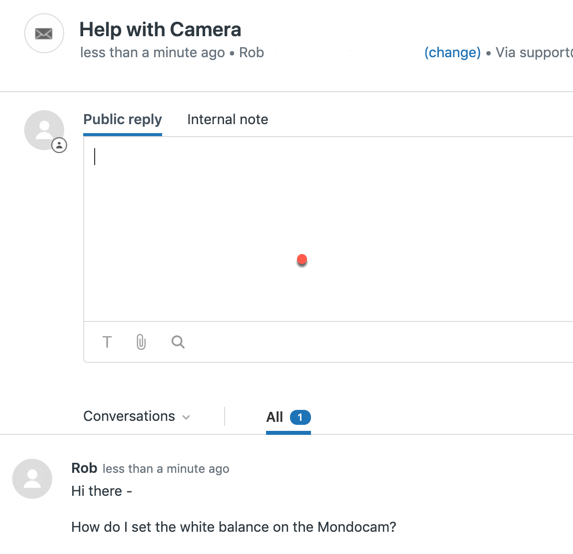
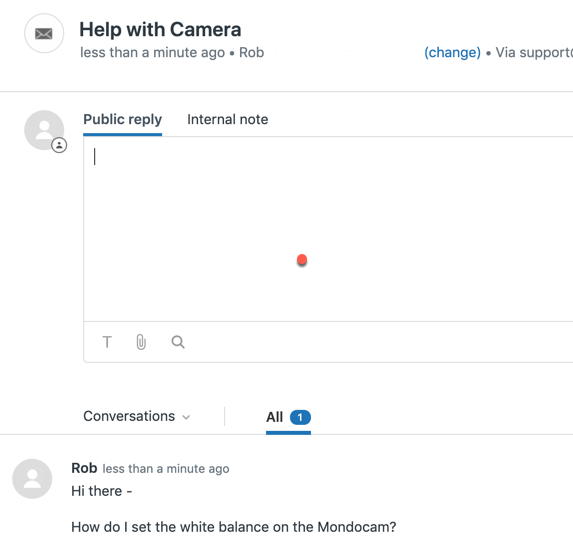
Wenn Sie ein neues Ticket öffnen, sehen Sie, dass der erste Kommentar die zuvor erstellte Supportanfrage ist. Um eine Antwort einzugeben, steht Ihnen (als Agent) darüber ein neues, leeres Kommentarfeld zur Verfügung. Ihre öffentliche Antwort ist für alle sichtbar, die das Ticket einsehen, einschließlich des Anfragenden.
Sie können private Kommentare (auch interne Notizen genannt) verfassen. In diesem Fall sieht der Antragsteller diese Notizen nicht, da sie ausschließlich für die interne Kommunikation bestimmt sind. Dies kommt zum Einsatz, wenn ein Mitarbeiter zur Lösung des Problems des Antragstellers Rat von anderen Mitarbeitern benötigt. Um eine interne Notiz hinzuzufügen, klicken Sie auf den entsprechenden Tab.
Datum, Uhrzeit und Herkunft des Tickets finden Sie unter dem Titel der Anfrage. Die Ticketfelder werden links neben dem Ticket angezeigt. Wir konzentrieren uns hier auf das „Bearbeiter“ (die anderen Felder werden später erläutert).
Um ein Ticket zu bearbeiten und zu schließen, muss es einem Agenten zugewiesen werden. Wenn Sie Ihr Testkonto gerade erst eingerichtet haben, können Sie das Ticket auch nur sich selbst zuweisen, da Sie der einzige Benutzer Ihrer Zendesk® Support-Instanz sind.
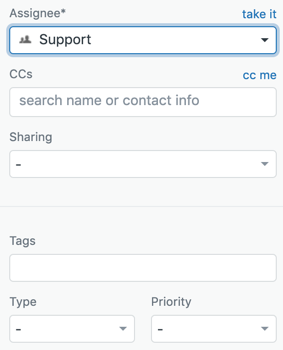
So weisen Sie ein Ticket zu:
1. Öffnen Sie ein Ticket, klicken Sie auf den Pfeil nach unten neben dem „Zuständiger“ und wählen Sie Ihren Namen aus.
2. Es gibt außerdem „Typ“ und „Priorität“ , die jeweils mehrere Optionen bieten. Stellen Sie in diesem Fall den Typ auf „Problem“ und die Priorität auf „Normal“ .
3. Klicken Sie auf den Pfeil nach unten neben dem „Absenden“ unten rechts auf der Seite, um die Änderungen zu speichern. Der Ticketstatus ändert sich automatisch in „ Offen“ , sobald Sie das Ticket einem Agenten zuweisen.
Nachdem ein Ticket einem Agenten zugewiesen wurde, kann dieser sich um das Anliegen des Kunden kümmern. Manche Tickets lassen sich mit einer einfachen Antwort lösen, andere erfordern möglicherweise die Beratung durch andere Agenten, Recherchen oder die Einholung zusätzlicher Informationen vom Kunden.
Phasen der Ticketlösung
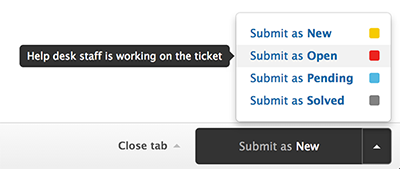
1. Jedes Ticket durchläuft mehrere Phasen, bis es gelöst ist. Im Folgenden sind die typischen Phasen aufgeführt:
2. Wie bereits erwähnt, wird eine eingehende Anfrage zunächst als Ticket behandelt und auf „ Neu“ .
3. Sobald ein Agent dem Ticket zugewiesen ist, wird der Status auf „Offen“ .
4. Der Agent kann das Ticket auf „Ausstehend“ , wenn er weitere Informationen vom Kunden benötigt und den Kunden um weitere Informationen gebeten hat.
5. Sobald das Problem gelöst ist, setzt der Agent das Ticket auf „Gelöst“ .
6. Nach einigen Tagen wird das Ticket automatisch geschlossen und zur späteren Verwendung archiviert.
7. Agenten können das Ticket nicht absichtlich auf „Geschlossen“ , und diese Option wird Ihnen auch nicht in der Liste unter der „Absenden“ .
8. Im letzten Schritt geht es darum, die Zufriedenheit des Kunden mit dem Support des Mitarbeiters sicherzustellen. Dazu wird nach Bearbeitung des Tickets eine kurze Kundenzufriedenheitsumfrage versendet. Diese besteht aus einer Frage mit zwei Antwortmöglichkeiten. So erhalten Sie schnell und effektiv Feedback zum Support.
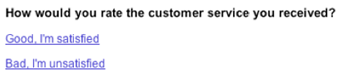
Sollte der Kunde nach der Lösung seines Problems nicht zufrieden sein, kann er dem Mitarbeiter per E-Mail mit dem Betreff „Ticket gelöst“ antworten. Anschließend ist es Aufgabe des Mitarbeiters, den Ticketprozess erneut zu durchlaufen, bis der Kunde zufrieden ist.
Tickets und Benutzerorganisation
Für die Ticketorganisation stehen Ansichten zur Verfügung. Diese sind während des gesamten Ticketlebenszyklus unerlässlich, da sie eine sinnvolle Gruppierung der Tickets ermöglichen. Zendesk® Support bietet vordefinierte, bearbeitbare Ansichten für den täglichen Gebrauch. Die Best Practices im Kundenservice dienten als Grundlage für die Entwicklung dieser Ansichten.
Um die Ansichtsliste anzuzeigen, klicken Sie in der Seitenleiste auf das „Ansichten “. Jedes Zendesk®-Konto erhält diese Ansichten, um Ihnen den Einstieg zu erleichtern. Sie können aber auch eigene Ansichten erstellen oder bereits vorhandene bearbeiten.
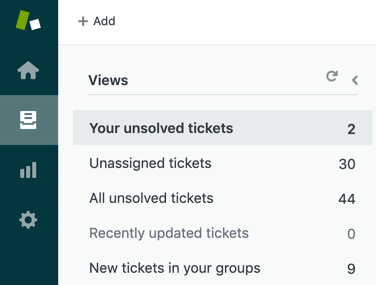
Tickets können je nach ihren Eigenschaften in mehreren Ansichten und ihrer Organisation angezeigt werden. Dies liegt daran, dass Tickets alle Kriterien erfüllen können, nach denen sie sortiert wurden.
Ansichtenarten
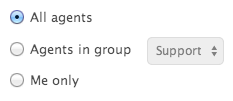
Zendesk® bietet Ihnen freigegebene Ansichten, auf die alle Agenten Zugriff haben. Wenn der Administrator Ansichten für eine bestimmte Gruppe von Agenten erstellt oder ändert (die nicht von allen Agenten gesehen werden können), handelt es sich um eingeschränkte Ansichten . Agenten können auch Ansichten erstellen, auf die nur sie Zugriff haben. Diese werden als persönliche Ansichten bezeichnet.
So erstellen Sie eine Ansicht:
1. Klicken Sie auf das „Ansichten “ in der Seitenleiste.
2. Um die Ansichtsverwaltungsseite zu öffnen , klicken Sie unten in der Ansichtsliste „Mehr“
3. Klicken Sie auf „Ansicht hinzufügen“ .
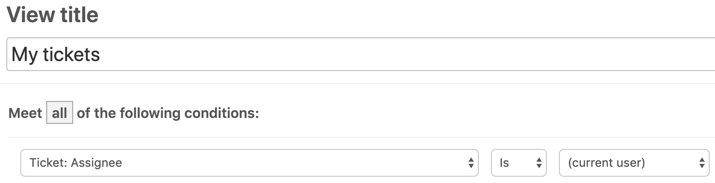
4. Geben Sie einen beliebigen Titel für Ihre neue Ansicht ein.
5. Um festzulegen, welche Tickets in der Ansicht angezeigt werden sollen, verwenden Sie Bedingungen. Angenommen, Sie möchten eine Ansicht erstellen, die nur Ihre zugewiesenen Tickets enthält. Klicken Sie auf die Dropdown-Liste unter der Bezeichnung „ Alle folgenden Bedingungen erfüllen“ . Wählen Sie dann „Ticket: Bearbeiter“ . Anschließend werden zwei weitere Dropdown-Listen angezeigt. Die erste ist auf „Ist“ eingestellt. Klicken Sie nun auf die nächste Liste und wählen Sie „(Aktueller Benutzer)“ oder Ihren Namen aus der Liste der Agenten. So definieren Sie Bedingungen.
6. Um die Ergebnisse der definierten Bedingung anzuzeigen, klicken Sie auf die "Vorschau der Übereinstimmung für die oben genannten Bedingungen" .
7. Sie können auch die Formatierung der Ansicht und die Zugriffsrechte festlegen. Aktuell können Sie nach unten scrollen und unter „Verfügbar für“ Option „Nur ich“ .
8. Klicken Sie auf „Ansicht erstellen“ , um Ihre erste persönliche Ansicht zu erstellen.
Agentenorganisation
Agenten können mehreren Gruppen angehören. Wenn Sie einem Agenten ein Ticket zuweisen, wird es daher automatisch einer Gruppe zugeordnet. Sie können ein Ticket auch einer bestimmten Gruppe zuweisen, nicht nur einem einzelnen Agenten. Anschließend kann die Gruppe dieses Ticket an jeden Agenten innerhalb ihrer Gruppe weiterleiten.
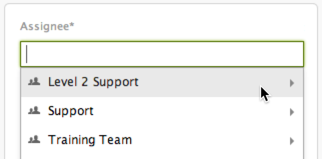
Agenten können aus beliebigen Gründen gruppiert werden, üblicherweise werden sie jedoch nach Fachgebiet, Expertise, Standort oder Sprache organisiert.
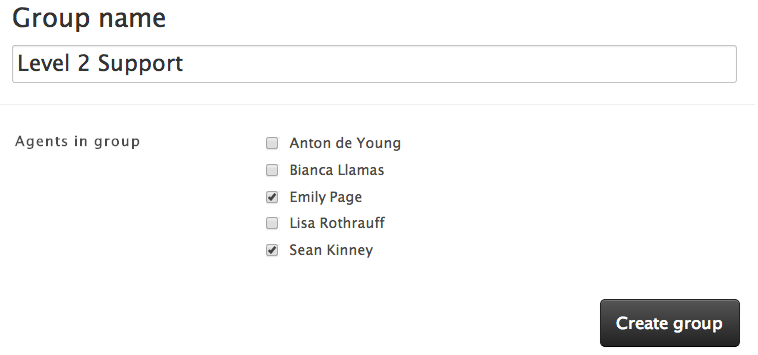
Natürlich liegt es an Ihnen, wie Sie Ihre Ansichten und Tickets organisieren. Bei wenigen Mitarbeitern genügt eine einzige Ansicht, aus der diese die zu bearbeitenden Tickets auswählen können. Bei einem größeren Team empfiehlt es sich jedoch, für jede Gruppe mehrere Ansichten anzulegen, um den Workflow optimal zu unterstützen.
In Zendesk® Support gibt es eine Standardgruppe, der Sie und Ihre Agenten automatisch hinzugefügt werden. Diese Gruppe heißt „Support“ und dient der Zuweisung und Bearbeitung von Tickets. Sie können in Zendesk® Support jederzeit neue Gruppen erstellen und Agenten zu jeder Gruppe hinzufügen oder daraus entfernen.
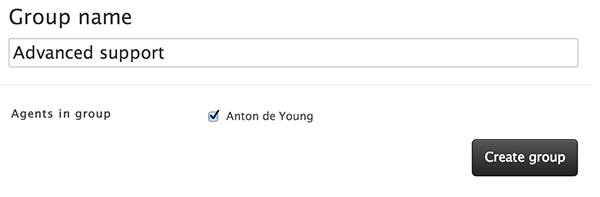
So erstellen Sie eine Gruppe:
1. Klicken Sie auf das Admin -Symbol in der Seitenleiste und wählen Sie dann „Personen“ .
2. Klicken Sie im oberen Bereich der „Personenverwaltung auf „Gruppe hinzufügen“ .
3. Geben Sie einen Namen für eine neue Gruppe ein.
4. Wählen Sie Ihren Namen aus der Liste der Zendesk® Support-Mitarbeiter unterhalb des Titels aus.
5. Klicken Sie abschließend auf „Gruppe erstellen“ , um Ihre Gruppe zu erstellen.
Kundenorganisation
Die Bereitstellung verschiedener Supportarten ist für die Organisation Ihres Workflows sehr hilfreich. Daher können Sie Kunden einer oder mehreren Organisationen und für jede Organisation eine andere Supportart anbieten.
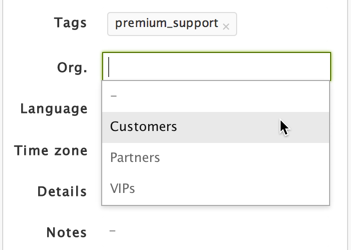
Jedes Ticket, das ein Benutzer erstellt, wird der Standardorganisation zugeordnet, der er angehört. Dies kann genutzt werden, um die Bearbeitung eingehender Tickets zu automatisieren.
Die Verwendung von Organisationen hilft Ihnen, Tickets nach Firmennamen, E-Mail-Domäne, Standort oder Sprache zu sortieren. Sie können Organisationen auch nutzen, um den Zugriff auf Zendesk® Support-Tickets zu steuern. Wenn Sie anderen Benutzern in der Organisation erlauben, alle organisationsbezogenen Tickets einzusehen, vermeiden Sie die Erstellung zusätzlicher Tickets. Angenommen, eine wichtige Anwendung ist für die Organisation nicht verfügbar und alle erstellen ein Ticket mit dem Support-Anforderungsgrund. Wenn alle Benutzer Einblick in die Zendesk® Support-Anfragen haben, verhindern Sie, dass Sie ähnliche Tickets erhalten.
Sie können Kunden auch Organisationen zuordnen und so den Zugriff von Agenten auf eine bestimmte Organisation beschränken (das Gleiche gilt für Agenten und Gruppen). Tickets können einer bestimmten Gruppe innerhalb einer Organisation zugewiesen werden.
Tags für Benutzer und Organisationen
Um Ihren Zendesk® Support-Workflow zu optimieren, können Sie Profilen, einschließlich Benutzern und Organisationen, Tags (zusätzliche Informationen) hinzufügen. Diese helfen Ihnen, Tickets automatisch zu verfolgen und zuzuweisen. Wenn Sie einen bestimmten Tag für einen Benutzer oder eine Organisation erstellen, werden alle Tickets, die mit diesen Benutzern verknüpft sind, mit diesen Informationen versehen. Anschließend können Sie beispielsweise mithilfe dieses Tags eine neue Ansicht erstellen, die alle Tickets mit diesem eindeutigen Tag enthält.
Wie man eine Organisation gründet:
1. Suchen Sie das soeben erstellte Test-Support-Ticket in der von Ihnen erstellten Ansicht oder in der „Alle ungelösten Tickets“ .
2. Klicken Sie auf die „Organisation“ , um eine Organisation zu erstellen. Die Registerkarte zeigt möglicherweise „Organisation (erstellen)“ , da der Benutzer noch keiner Organisation angehört.
3. Nun können Sie den Namen Ihrer neuen Organisation in das leere Feld neben Name .
4. Wenn Sie bestimmte Unternehmen in Organisationen unterteilen möchten, können Sie zusätzlich eine oder mehrere E-Mail-Domänen hinzufügen, die automatisch Benutzer mit derselben Domäne der Organisation hinzufügen.
5. Klicken Sie auf Speichern , um die Organisation zu erstellen und das Benutzerprofil, das diesem Ticket zugewiesen ist, automatisch hinzuzufügen.
Rollen der Benutzer
Sie kennen bereits Agenten und Kunden, die beiden Hauptrollen von Benutzern in Zendesk® Support. Es gibt jedoch weitere Rollen, die Sie kennen sollten.
Zunächst einmal ist der Begriff „Kunde“ synonym mit „ Endnutzer“ . Beide bezeichnen Personen, die Zendesk® Support nutzen, um Hilfe anzufordern. Sie finden diese beiden Begriffe in der Zendesk® Support-Benutzeroberfläche, der Dokumentation und den Schulungen.
Wie sieht es mit den Rollen der Zendesk® Support-Mitarbeiter aus? Sie kennen bereits die Agenten , die Kundenprobleme lösen. Sie können aber auch bestimmten Agenten spezifische Aufgaben zuweisen, um verschiedene Teile Ihres Zendesk® Support-Workflows abzudecken.
gibt es auch eine Administratorrolle . In einem Zendesk®-Konto können mehrere Administratoren eingerichtet werden. Diese unterstützen Sie bei der Einrichtung der Supportkanäle, der Benutzerverwaltung, der Erstellung neuer Ansichten usw.
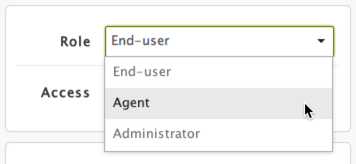
Der Kontoinhaber ist die Person, die das Zendesk® Support-Konto erstellt hat und alle Aktionen durchführen kann, die sich auf dieses Konto beziehen.
Aufgaben der Zollagenten
Die Enterprise- Version von Zendesk® Support ermöglicht es Ihnen, einen benutzerdefinierten Agenten und verschiedene administrative Rollen zu erstellen. Das bedeutet, dass Sie eine Rolle erstellen, die speziell für die Ausführung Ihres Arbeitsprozesses mit einer bestimmten Liste von Berechtigungen ausgelegt ist.
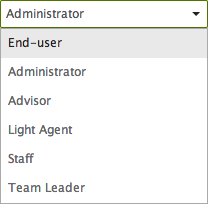
Wie man einen neuen Agenten hinzufügt und ihn einer Gruppe und Organisation zuweist
1. Um einen neuen Agenten anzulegen, sollten Sie zunächst die andere E-Mail-Adresse verwenden, die Sie auch für die Erstellung Ihres Zendesk®-Kontos verwendet haben.
2. Bewegen Sie den Mauszeiger über die Registerkarte " Hinzufügen " in der oberen Symbolleiste und klicken Sie auf "Benutzer" .
3. Notieren Sie den Namen und die E-Mail-Adresse Ihres neuen Agenten.
4. Wählen Sie in der Dropdown-Liste „Benutzerrolle“ die Option „Agent“ „Speichern“ . Beim Anzeigen des neuen Profils können Sie den Agenten Gruppen zuordnen, seinen Zugriff auf Tickets und andere Bereiche Ihres Zendesk®-Kontos festlegen oder weitere Informationen hinzufügen.
5. Klicken Sie auf „Gruppen“ , um die Agenten einer anderen Gruppe hinzuzufügen. Sie können die Gruppe verwenden, die Sie zuvor erstellen wollten.
6. Um die Zugriffsberechtigungen des Agenten zu ändern, klicken Sie auf das „Zugriff“ und wählen Sie „Tickets in der Organisation des Agenten“ .
7. Klicken Sie nun auf „Org .“ und wählen Sie die Organisation aus, die Sie gerade erstellt haben, um die Zugriffsbeschränkung abzuschließen.
Tickets lösen
Bei der Bearbeitung eines Tickets kann ein Agent vor der Aufgabe stehen, den Kunden über den Eingang seiner Anfrage zu informieren, das Problem allein oder mit Hilfe eines anderen Agenten zu lösen, die Tickethistorie einzusehen und wiederkehrende Probleme zu beheben.
Das ungelöste Ticket sollte, wenn Sie auf Ihre Antwort warten, folgendermaßen aussehen:
Die Methoden zur Zuweisung von Tickets an die Agenten
Die Tickets können Agenten manuell oder automatisch zugewiesen werden. Sie können ein Ticket einem beliebigen Agenten zuweisen, Agenten die Selbstzuweisung von Tickets ermöglichen oder die automatische Zuweisung von Tickets an eine bestimmte Gruppe oder einen bestimmten Agenten durch Zendesk® Support einrichten.
Es ist sinnvoll, eine Kombination aus manueller und automatischer Ticketzuweisung einzurichten. Beispielsweise können Manager Tickets zuweisen und die Verwaltung der Ticketwarteschlange an einen Support-Leiter delegieren.
Aktualisierungsbenachrichtigungen für Tickets
In Zendesk® Support kümmern wir uns bereits um die Beantwortung von Kundenanfragen. Das System kann nach bestimmten Ticketaktualisierungen automatisch E-Mail-Benachrichtigungen . Der Link zum Ticket, das nach der Kundenanfrage erstellt wurde, wird automatisch in die E-Mail-Benachrichtigung eingefügt, sodass der Kunde den Status der Ticketaktualisierung einsehen kann.
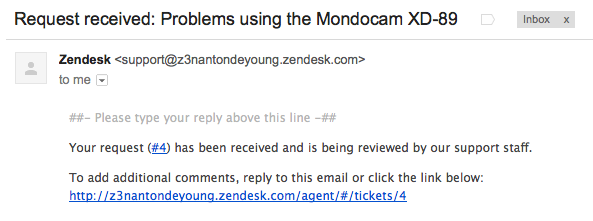
Viele Zendesk®-Kunden kommunizieren ausschließlich per E-Mail mit ihren Kunden, um zu vermeiden, dass der Link zum Ticket zurückgesendet wird. Sie können genauso vorgehen und sogar das visuelle Design an Ihre Marke anpassen.
Auslöser
Ein Trigger ist eine oder mehrere Aktionen, die mit einem Ticket verknüpft sind und unmittelbar nach dessen Erstellung ausgeführt wurden. Ein Beispiel hierfür ist eine E-Mail, die nach der Anfrage eingegangen ist. In diesem Fall hat es funktioniert, da das Ticket erstellt wurde.
In Zendesk® gibt es vordefinierte Auslöser, die Sie modifizieren oder durch eigene ersetzen können.
Art und Priorität eines Tickets
Sie kennen bereits den Ticket-Lebenszyklus und seine Veränderungen. Es ist wichtig zu wissen, in welcher Phase sich das Ticket aktuell befindet. Zwei weitere optionale Ticket-Eigenschaften helfen Ihnen dabei, die Dringlichkeit der Ticketbearbeitung zu überwachen.
Zendesk® Support bietet vier vordefinierte Tickettypen: Frage, Problem, Vorfall und Aufgabe. Der Tickettyp wird manuell von dem zuständigen Agenten ausgewählt.
Die Frage deutet darauf hin, dass es sich bei der Anfrage des Kunden eher um eine Frage als um ein zu lösendes Problem handelt.
Das Problem deutet darauf hin, dass es ein Problem mit Ihrem Produkt oder Ihrer Dienstleistung gibt, das möglicherweise auch bei anderen Kunden auftritt.
Ein Vorfall bedeutet, dass ein Problem mehrere Benutzer betrifft. Dieses Ticket ist mit dem Problem-Ticket verknüpft und wird automatisch als gelöst markiert, sobald das Problem-Ticket gelöst ist.
Die Aufgabe ordnet einem bestimmten Agenten ein bestimmtes Ticket zu und erfordert das Fälligkeitsdatum der Aufgabe.
Damit die Agenten die Tickets rechtzeitig bearbeiten können, wird jedem Ticket eine Priorität zugewiesen. Diese kann in Ihrem Zendesk® Support-Konto unter „Benutzerdefinierte Regeln“ angepasst werden.
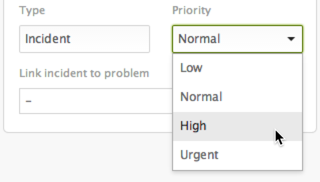
Es gibt vier Prioritätsstufen: Niedrig, Normal, Hoch und Dringend. Sie entscheiden selbst, wie Sie die Priorität der Tickets festlegen, abhängig vom Kunden, der die Anfrage gestellt hat, oder der seit der Ticketerstellung verstrichenen Zeit.
Um die Bearbeitung jedes einzelnen Tickets zu vermeiden, können Sie bei Problemen, die ein großes Unternehmen betreffen und bei denen Anfragen von allen Nutzern dieses Unternehmens eingehen, wie folgt vorgehen: Erstellen Sie ein allgemeines Ticket, das das Problem zusammenfasst, und verknüpfen Sie alle übrigen Einzelanfragen mit diesem Ticket. Die Incident-Tickets werden automatisch auf „Gelöst“ gesetzt, sobald Sie das Problem-Ticket gelöst haben.
Antworten auf wiederkehrende Fragen
Manchmal erhalten Sie wiederkehrende Fragen, auf die Sie lediglich eine Standardantwort benötigen. Für diese Art von wiederkehrenden Anfragen Makros
Makros sind einfache, vordefinierte Antworten auf häufig gestellte Anfragen. Sie können Makros wie Ansichten erstellen, die alle Agenten nutzen können (globale Makros), solche, die nur Agenten einer bestimmten Gruppe verwenden können (eingeschränkte Makros), oder persönliche Makros.
Sie können Makros von Grund auf neu erstellen oder sie aus einer Ihrer Antworten speichern.
Um wiederkehrende Fragen zu beantworten, können Sie einfach Ihre eigene Wissensdatenbank erstellen, in der Kunden selbst Antworten auf häufig gestellte Fragen finden können.
Personalisierung von Makros
Kunden schätzen es, direkt angesprochen zu werden, anstatt automatische Antworten zu erhalten. Daher ist es ratsam, Ihre Makros zu personalisieren. Fügen Sie dazu Platzhalter mit persönlichen Kundendaten ein. Diese Daten können Sie später in Ihre Kundenantworten einfügen, um den Versand von Standardnachrichten zu vermeiden.
Wie man ein Makro erstellt und anwendet
1. Klicken Sie auf das Admin -Symbol in der Seitenleiste und wählen Sie Makros .
2. Wählen Sie die "Gemeinsam" .
3. Klicken Sie auf Makro hinzufügen . Wir können beispielsweise ein Makro erstellen, das einen Kunden nach weiteren Informationen fragt.
4. Geben Sie einen Titel ein.
5. Mithilfe von Makros können Sie den Ticketstatus aktualisieren und Benachrichtigungen für Kunden erstellen. Klicken Sie auf die Dropdown-Liste „Aktion“ und wählen Sie „Ticket: Status“ und anschließend „Ausstehend“ .
Klicken Sie auf das Pluszeichen, um eine neue Aktion hinzuzufügen und eine Benachrichtigung zu erstellen. Wählen Sie „Ticket: Kommentar/Beschreibung“ . Ein leeres Textfeld wird angezeigt. Schreiben Sie eine Nachricht, die Sie Ihren Kunden senden möchten, falls Sie weitere Informationen benötigen.
6. Um festzulegen, wer dieses Makro verwenden darf, wählen Sie „Für alle Agenten verfügbar“ (oder „Andere“).
7. Klicken Sie auf „Makro erstellen“ .
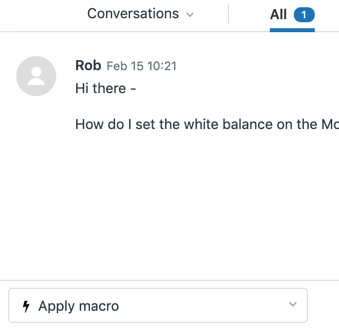
Tickets können Makros hinzugefügt werden. Gehen Sie dazu zum gewünschten Ticket und klicken Sie unten im Ticketfenster auf „Makro anwenden“. Wählen Sie nun das Makro aus der Liste aus. Das Ticket wird anschließend mit den darin enthaltenen Aktionen aktualisiert. Klicken Sie zum Speichern der Änderungen auf „Absenden“.
Tickethistorie-Überprüfung
Es gibt einen Ticketverlauf , der im Wesentlichen aus vielen Nachrichten besteht, die zwischen Agent und Kunde hin und her gesendet werden. Währenddessen aktualisieren Makros und Trigger das Ticket und definieren dessen Eigenschaften.
Tickets enthalten neben Eigenschaften und Kommentaren auch Ereignisse und den Benachrichtigungsverlauf. Über dem ersten Kommentar eines Tickets befindet sich die Dropdown-Liste „Konversationen“, mit der Sie auswählen können, was im Ticket angezeigt werden soll.
Konversationen zeigen die Kommunikation zwischen Agenten und Kunden oder zwischen Agenten untereinander.
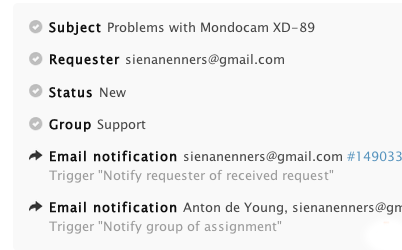
Ereignisse zeigen Antworten, Änderungen, Status und andere Informationen an, die mit dem Ticket in Verbindung stehen und von einem Agenten oder einer Regel angewendet wurden.
Zusammenführung von Benutzern und Tickets
Wenn Sie Ihren Benutzern die Selbstregistrierung in Ihrem Zendesk® ermöglichen, können diese mehrere Konten erstellen oder mehrere Supportanfragen für dasselbe Problem stellen. Um solche Fälle zu vermeiden, werden in Zendesk® doppelte Benutzerkonten und mehrere Supportanfragen für dasselbe Problem zusammengeführt.
Die Ereignishistorie des Tickets umfasst Zusammenführungsaktionen.
Ticketteilung
Mehrere Bearbeiter können an der Bearbeitung eines Tickets beteiligt sein, da sie mit anderen Personen zusammenarbeiten können, die möglicherweise über die zur Problemlösung benötigten Informationen verfügen. In diesem Fall können Bearbeiter öffentliche und private Kommentare zum Ticket hinzufügen, Endbenutzer hingegen nur öffentliche.
Genauso können Sie mit anderen Unternehmen und Netzwerken zusammenarbeiten, die eine separate Zendesk® Support-Instanz darstellen, um deren Unterstützung bei der Bearbeitung von Tickets zu erhalten. Zendesk® nennt dies Ticket-Sharing . Dadurch können Agenten anderer Zendesk® Support-Instanzen Ihnen Informationen zur Verfügung stellen, die bei der Problemlösung hilfreich sind, oder das Problem selbst lösen.
Tickets können automatisch mit anderen Zendesk® Support-Instanzen geteilt werden, wenn sie ein bestimmtes Tag enthalten und der entsprechende Auslöser die Aktion bewirkt. Sie können Tickets auch jederzeit manuell teilen, jedoch immer nur eines gleichzeitig.
Formatierung von Ticketkommentaren
Sie können Textformatierungen wie Bucket Lists oder Überschriften hinzufügen und so Rich Content oder eine einfache Textauszeichnung namens Markdown . Anschließend können Sie die Formatierungsleiste nutzen und die Formatierungsoptionen auswählen, die Ihre Agenten verwenden sollen.
Geschäftsregeln
Nun ist es an der Zeit, über automatisierte Geschäftsregeln . Damit sind vordefinierte Aktionen gemeint, die automatisch auf Tickets angewendet werden. Es gibt zwei Arten: Trigger und Automatisierungen . Sie enthalten eine Reihe von Aktionen, die nur dann ausgeführt werden, wenn ein Ticket bestimmte Bedingungen oder, anders ausgedrückt, wenn bestimmte Ereignisse eintreten. Der Unterschied zwischen Triggern und Automatisierungen liegt lediglich in der Art der Ereignisse, die die Änderung von Tickets auslösen. Automatisierungen werden zeitbasiert aktiviert und lösen Aktionen aus, wenn ein Ticket erstellt oder aktualisiert wird.
Nur Administratoren können Trigger oder Automatisierungen erstellen, da Geschäftsregeln jedes Ticket betreffen können und es ausschließlich Aufgabe des Administrators ist, benutzerdefinierte Trigger und Automatisierungen zu definieren, um den Workflow zu unterstützen.
Bedingungen und Maßnahmen
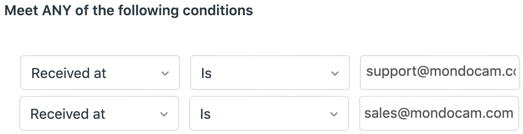
Bedingungen sind Verweise auf Ticket- und Benutzerfelder mit den zugehörigen Daten. Es gibt „Alle Bedingungen“ und „Beliebige Bedingungen“. Bei „Alle Bedingungen“ müssen alle Bedingungen erfüllt sein, andernfalls wird die Automatisierung oder der Auslöser nicht ausgeführt.
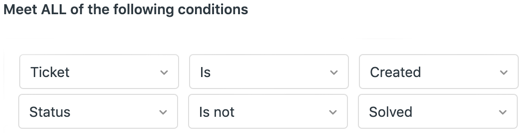
Außerdem muss mindestens eine der Bedingungen erfüllt sein, damit die Automatisierung eine Aktion auf dem Ticket auslöst.
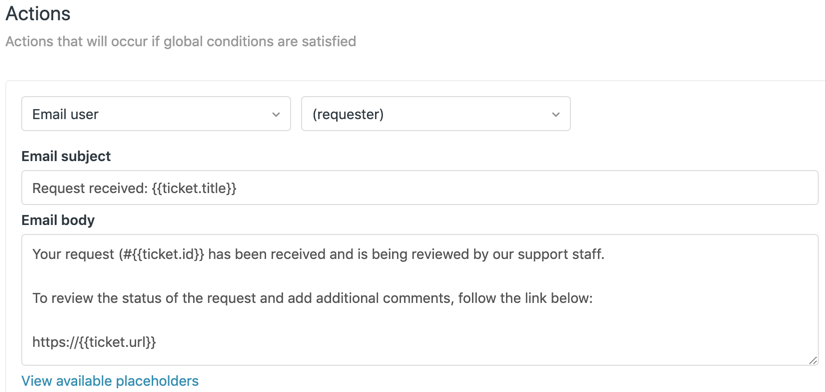
Aktionen folgen der gleichen Formel, legen aber nur die Ticket-Eigenschaften für den E-Mail-Versand fest, anstatt zu prüfen, ob diese wahr sind oder nicht.
Bedingungen
Um Bedingungsanweisungen zu erstellen, können Sie den Operator verwenden, der den von einer Bedingung auszuschließenden Wert hervorhebt. In Zendesk® Support stehen Ihnen verschiedene Operatoren zur Verfügung: Ist nicht, Kleiner als, Größer als, Geändert zu, Geändert von usw.
Benachrichtigungsauslöser unterstützen
Um die vordefinierten Auslöser Ihrer Zendesk® Support-Instanz einzusehen, wählen Sie in der Zendesk®-Administratoransicht die Seite „Auslöser“ aus. Genau wie bei Makros können Sie Platzhalter in Auslösern und Automatisierungen verwenden, um die persönlichen Daten eines Benutzers in Ticketantworten oder E-Mail-Benachrichtigungen einzufügen.
Wenn Sie einen Trigger erstellen möchten, müssen Sie Folgendes tun:
1. Klicken Sie auf das Admin -Symbol in der Seitenleiste und wählen Sie Trigger .
2. Klicken Sie auf „Trigger hinzufügen“ .
3. Schreibe den Titel auf.
4. Fügen Sie die Bedingung Ticket: Status , wählen Sie als Operator "Kleiner als" "Gelöst" .
5. Fügen Sie eine weitere Bedingung hinzu, indem Sie auf die Schaltfläche „+“ klicken und das Tag eingeben.
6. Ordnen Sie nun die Tickets mit dem gewählten Tag der Gruppe zu, die Sie zuvor erstellt haben.
7. Wenn Sie die Ticketpriorität festlegen möchten, wählen Sie diese unter Ticket: Priorität .
8. Um den Trigger zu speichern, wählen Sie „Senden“ .
Automatisierungen
Automatisierungen basieren auf Zeitereignissen, deshalb müssen sie zusätzliche Bedingungen enthalten, damit Sie nach einer bestimmten Zeitspanne Aktualisierungen vornehmen können.
Eine der vordefinierten Automatisierungen in Zendesk® Support ist das Schließen von Tickets 4 Tage nach Statusänderung auf „Gelöst“ . Sie können diese Funktion auch überprüfen und die Einstellungen auf bis zu 28 Tage anpassen.
Die häufigsten Anwendungsfälle für Automatisierungen sind die Benachrichtigung, wenn ein Ticket noch nicht zugewiesen, ungelöst oder undatiert ist, die Erhöhung der Ticketpriorität oder das Schließen des Tickets nach einer bestimmten Zeit.
Testen Sie Ihre Geschäftsregeln
Sie können eine Testversion Ihres Zendesk®-Kontos erstellen, mit der Sie neue Automatisierungen oder Trigger testen können, ohne die eigentlichen Tickets zu beeinträchtigen. Dies ist jedoch nur in Zendesk® Support Plus und Enterprise möglich. Es handelt sich dabei um eine Sandbox .
Lasst uns versuchen, eine Automatisierung zu erstellen, die die zuständige Gruppe oder den zuständigen Agenten darüber informiert, dass das Ticket seit einer gewissen Zeit nicht bearbeitet wurde.
1. Klicken Sie auf das Admin -Symbol in der Seitenleiste und wählen Sie Automatisierungen .
2. Klicken Sie auf „Automatisierung hinzufügen“ .
3. Geben Sie den Titel ein.
4. Fügen Sie die Ticket-Statusbedingung . Wählen Sie als Operator „Kleiner als“ „Gelöst“ .
5. Fügen Sie weitere Bedingungen hinzu, indem Sie auf die Schaltfläche „+“ klicken und „Ticket: Stunden seit Erstellung“ und „Ticket: Tags“ .
6. Fügen Sie nun die Aktionen Ticket: Priorität = Dringend und Benachrichtigungen: E-Mail-Benutzer = (Zuständiger) .
7. Um die Automatisierung zu speichern, klicken Sie auf „Absenden“ .
Sie kennen nun die Funktionsweise und Möglichkeiten von Zendesk® Support. Nach dieser Übersicht können Sie Ihre Zendesk® Support-Instanz so einrichten und verwalten, wie es Ihnen am besten passt und Ihren Workflow optimiert. Wenn Sie bereit sind, Ihr Zendesk®-Konto einzurichten, empfehlen wir Ihnen unsere weiteren Artikel, die die behandelten Themen detaillierter erläutern und Ihnen den Einstieg erleichtern. Wenn Ihnen dieser Artikel geholfen hat, teilen Sie ihn gerne mit Ihren Freunden und Kollegen.
Planen Sie eine Zendesk®-Migration?
Nutzen Sie einen automatisierten, sicheren und schnellen Service.