

Este artículo puede ser útil para quienes son nuevos en Zendesk® Support y desean familiarizarse rápidamente con sus conceptos generales. Aquí explicamos cómo trabajar fácilmente con Zendesk® Support. Hemos incluido algunas fotos para que comprenda mejor la información. También incluye varias tareas y lecciones que pueden ser útiles para comprender la idea. Recomendamos comenzar con una versión de prueba para comenzar a usar Zendesk®, de modo que pueda crear su propia versión de Support
Descripción general de las entradas
No importa el tipo de atención al cliente que ofrezca, siempre y cuando los clientes necesiten su ayuda para resolver sus problemas. Pueden contactarlo por correo electrónico, formulario de solicitud de soporte en el portal de Zendesk® Support, formulario de solicitud de soporte en el sitio web de su empresa, llamada telefónica, chat, tuit o publicación en Facebook.
Estas opciones también se denominan canales . Puede elegir qué opciones ofrecer a sus clientes si desean contactarlo. Puede ampliar sus posibilidades de comunicación añadiendo aplicaciones a su Zendesk®. Estas le permiten acceder a productos y servicios más conocidos en internet.
Todas las solicitudes de los clientes, desde cualquier canal, se convierten en tickets . Contienen las solicitudes de ayuda iniciales de los clientes y las conversaciones con sus agentes durante la resolución del problema.
El canal favorito de los clientes es el chat de texto en vivo. Un cliente puede crear una nueva solicitud de soporte e iniciar una nueva sesión de chat o chatear en los tickets sin resolver existentes. Este ticket captura toda la conversación entre el agente y el cliente en su cuenta de Zendesk® Support.
Creando un ticket
Una vez que hayas creado tu cuenta de prueba, puedes crear un ticket de prueba y ver cómo se ve normalmente.
1. Puede crear fácilmente un ticket enviando un correo electrónico a su cuenta de Zendesk®. Asegúrese de usar una cuenta de correo electrónico diferente a la que utilizó para configurar su prueba de Zendesk® Support. Solo tiene que enviar su correo electrónico a [email protected] El ticket se creará inmediatamente.
2. El siguiente paso es iniciar sesión en su cuenta de Zendesk® y luego hacer clic en el Vistas a la izquierda.
3. El nuevo ticket aparecerá en la vista de Tickets no asignados.
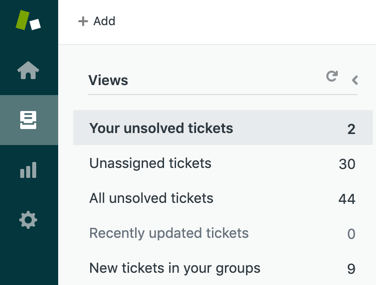
4. Finalmente, para abrir el ticket, haga clic en su título.
Roles de los usuarios de tickets
Un solicitante es una persona que inició la solicitud de soporte.
Un cesionario es un agente que está asignado a este mismo ticket.
Un remitente también es un agente, en caso de que uno abra un ticket para un cliente.
En qué consiste un billete
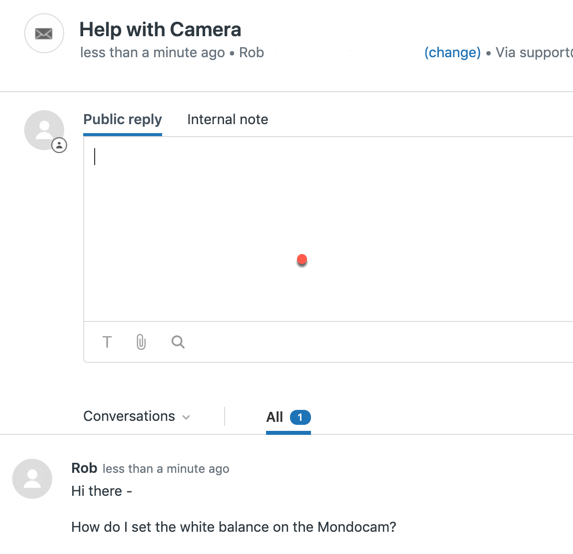
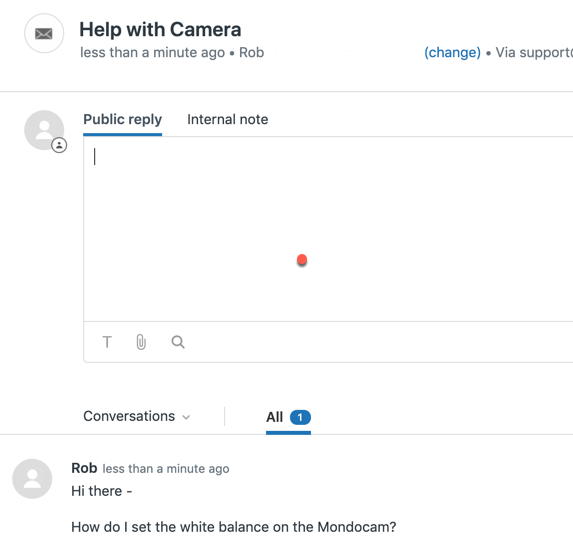
Al abrir un nuevo ticket, verá que el primer comentario corresponde a la solicitud de soporte creada anteriormente. Para responder, como agente, tendrá un nuevo comentario vacío abierto arriba. Cualquier comentario que escriba en este espacio como respuesta pública será visible para todos los que vean el ticket, incluido el solicitante.
Es posible escribir comentarios privados (también conocidos como Notas Internas). En este caso, la persona que solicitó soporte no verá estas notas, ya que se utilizan únicamente para comunicaciones internas. Esto ocurre cuando un agente necesita el asesoramiento de otros agentes para resolver el problema del solicitante. Para agregar una nota interna, haga clic en esa pestaña.
Puede encontrar la fecha, hora y origen del ticket debajo del título de la solicitud. Puede ver los campos del ticket a la izquierda. Ahora solo nos ocuparemos del "Asignado" (los demás se explicarán más adelante).
Para resolver y cerrar un ticket, se necesita un agente asignado. Si acaba de empezar a usar su cuenta de prueba, podría asignarse el ticket solo a usted mismo, ya que es el único usuario en su cuenta de Zendesk® Support.
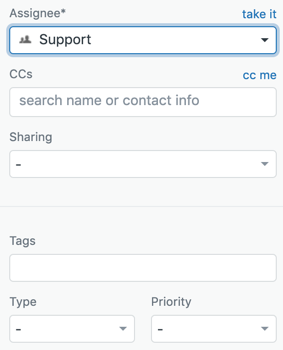
Cómo asignar un ticket:
1. Abra un ticket, haga clic en la flecha hacia abajo junto al Cesionario y seleccione su nombre.
2. También hay de Tipo y Prioridad , cada uno con varias opciones. En este caso, configure Tipo como Problema y Prioridad como Normal .
3. Haga clic en la flecha hacia abajo junto a la "Enviar" en la parte inferior derecha de la página para guardar los cambios. El estado del ticket cambiará automáticamente a " Abierto" al asignarlo a un agente.
Tras asignar un ticket a un agente, este puede empezar a trabajar en el problema del cliente. Algunos tickets pueden resolverse con una respuesta sencilla, mientras que otros pueden requerir la asesoría de otros agentes, investigando o solicitando información adicional del cliente.
Etapas de resolución de tickets
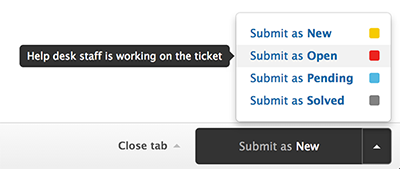
1. Cada ticket pasa por varias etapas hasta su resolución. A continuación, se presentan las etapas típicas:
2. Como ya mencionamos, cuando llega una solicitud por primera vez, se convierte en un ticket y se establece en Nuevo .
3. Cuando se asigna un agente al ticket, este se establece en Abierto .
4. El agente puede establecer el ticket como Pendiente si necesita más información del cliente y le ha solicitado más información.
5. Cuando se resuelva el problema, el agente establecerá el ticket como Resuelto .
6. Después de un cierto número de días, el ticket se cierra automáticamente y queda archivado para posible consulta posterior.
7. Los agentes no pueden establecer el ticket como Cerrado a propósito y usted no puede verlo como una opción en la lista debajo del Enviar .
8. La etapa final es comprobar la satisfacción del cliente con el soporte brindado por el agente. Para ello, se envía una breve encuesta de satisfacción del cliente tras la resolución del ticket. Consta de una pregunta con dos posibles respuestas. De esta forma, es una forma rápida y eficaz de recibir comentarios sobre el soporte brindado.
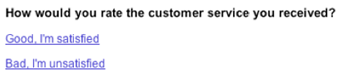
Si el cliente no está satisfecho con el resultado tras resolver su problema, puede responder al agente con el correo electrónico "ticket resuelto". El agente revisará el ciclo de vida del ticket hasta que el cliente quede satisfecho.
Organización de tickets y usuarios
Para la organización de tickets existen vistas. Estas son esenciales durante todo el ciclo de vida de los tickets, ya que permiten agruparlos de forma coherente. Zendesk® Support ofrece vistas predefinidas y editables para uso diario. Las mejores prácticas de atención al cliente sirvieron como base para la creación de estas vistas.
Para ver la lista de vistas, haga clic en el Vistas" en la barra lateral. Cada cuenta de Zendesk® recibe estas vistas para ayudarle a comenzar. También puede crear sus propias vistas o modificar las existentes.
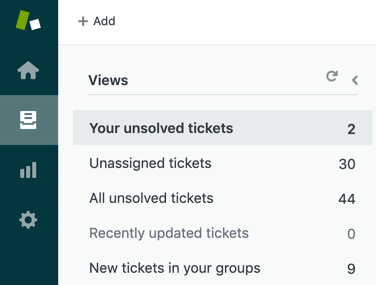
Algunos tickets pueden aparecer en varias vistas con su organización según sus propiedades. Esto se debe a que los tickets pueden coincidir con todos los criterios de clasificación.
Tipos de vistas
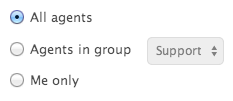
Zendesk® ofrece vistas compartidas a las que todos los agentes tienen acceso. Si el administrador crea o modifica vistas para un grupo específico de agentes (no todos los agentes pueden verlas), se consideran vistas restringidas . Los agentes pueden crear vistas a las que solo ellos tienen acceso. Estas vistas se denominan vistas personales.
Cómo crear una vista:
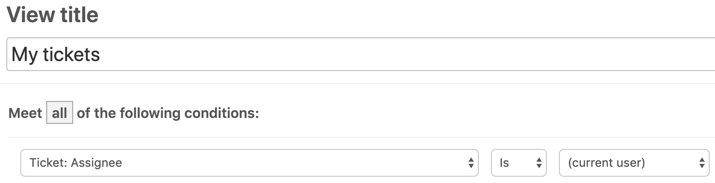
1. Haga clic en el Vistas en la barra lateral.
2. Para abrir la de Vistas , haga clic en Más en la parte inferior de la lista de vistas.
3. Haga clic en Agregar vista .
4. Ingrese cualquier título para su nueva vista.
5. Para definir qué tickets se mostrarán en la vista, use condiciones. Por ejemplo, supongamos que desea crear una vista con los tickets asignados solo a usted. Haga clic en la lista desplegable debajo de la etiqueta " Cumplir todas las siguientes condiciones" . A continuación, seleccione "Ticket: Asignado" . Aparecerán dos listas desplegables más. La primera se establecerá en "Es". Ahora haga clic en la siguiente lista y seleccione " (usuario actual)" o su nombre entre los agentes. Así se definen las condiciones.
6. Para ver los resultados de la condición definida, haga clic en el Vista previa de coincidencia para las condiciones anteriores .
7. También puedes definir el formato de la vista y quién tiene acceso a ella. Por ahora, puedes desplazarte hacia abajo y seleccionar " Solo yo" en " Disponible para" .
8. Haga clic en Crear vista para crear su primera vista personal.
Organización de agentes
Los agentes pueden pertenecer a más de un grupo, por lo que al asignar un ticket a un agente, este se asignará a un grupo. También puede asignar un ticket a un grupo específico, no solo a un agente. Posteriormente, el grupo podrá asignar este ticket a cualquier agente dentro de su grupo.
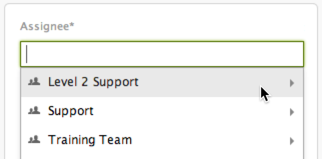
Los agentes pueden agruparse por cualquier motivo, pero normalmente se organizan por especialidad, experiencia, ubicación o idioma.
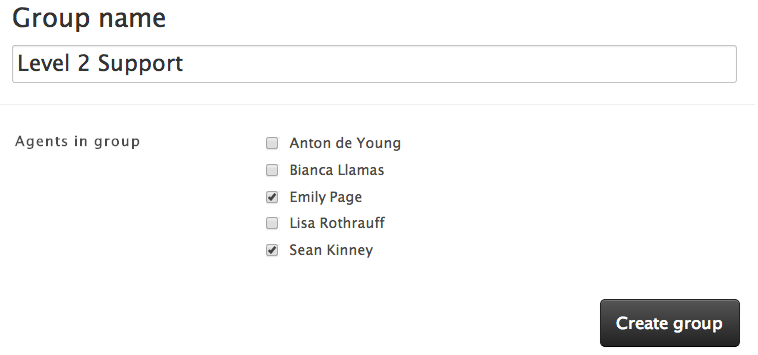
Por supuesto, la organización de tus propias vistas y tickets depende de ti. Si tienes varios agentes, puedes crear una sola vista para que puedan acceder a los tickets que necesitan. Pero si tienes un equipo más grande, será mejor crear más vistas para cada grupo para facilitar el flujo de trabajo.
En Zendesk® Support hay un grupo predeterminado donde el sistema te agrega automáticamente a ti y a tus agentes. Este grupo se llama Support y es donde se asignan y resuelven los tickets. Es posible crear nuevos grupos y agregar o eliminar agentes de cualquier grupo en Zendesk® Support.
Cómo crear un grupo:
1. Haga clic en el Administrador en la barra lateral y luego seleccione Personas .
2. Haga clic en Agregar grupo en la parte superior de la de Personas .
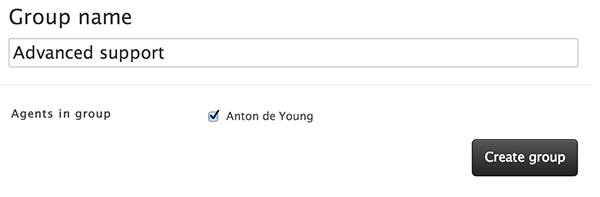
3. Escriba un nombre para el nuevo grupo.
4. Seleccione su nombre entre la lista de agentes de Zendesk® Support debajo del título.
5. Finalmente, haga clic en Crear grupo para crear su grupo.
Organización del cliente
Ofrecer diferentes tipos de soporte será muy útil para organizar tu flujo de trabajo. Por eso, puedes agregar clientes a una o más organizaciones y asignarles un tipo de soporte diferente.
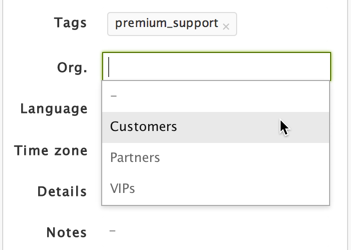
Cada ticket que crea un usuario se asocia a la organización predeterminada a la que pertenece. Esto permite automatizar la gestión de los tickets entrantes.
Usar la organización puede ayudarle a clasificar los tickets por nombre de empresa, dominio de correo electrónico, ubicación o idioma. También puede usar organizaciones para controlar el acceso a los tickets de Zendesk® Support. Si permite que los demás usuarios de la organización vean todos los tickets que afectan a toda la organización, puede evitar la creación de tickets adicionales. Por ejemplo, si una aplicación esencial no está disponible para la organización y todos crean un ticket con la solicitud de soporte, si tienen visibilidad de los problemas de Zendesk® Support, evitará la aparición de tickets similares.
También puede agregar clientes a organizaciones y, por lo tanto, restringir el acceso de los agentes a una organización específica (puede hacer lo mismo con agentes y grupos). Los tickets se pueden asignar a un grupo específico desde una organización.
Etiquetas para usuarios y organizaciones
Para ayudarle a organizar el flujo de trabajo de Zendesk® Support, puede agregar etiquetas (información adicional) a los perfiles, incluyendo usuarios y organizaciones. Estas etiquetas le ayudarán a rastrear y asignar tickets automáticamente. Si crea una etiqueta para un usuario u organización específico, todos los tickets asociados a estos usuarios se reformatearán con esta información. Por ejemplo, puede usar esta etiqueta para crear una nueva vista que contenga los tickets con esta etiqueta única.
Cómo crear una organización:
1. Busque el ticket de soporte de prueba que acaba de crear en la vista que creó o en la Todos los tickets sin resolver .
2. Haga clic en la "Organización" para crear una organización. La pestaña mostrará "Organización (crear)", ya que el usuario no pertenece a ninguna.
3. Ahora puedes escribir el nombre de tu nueva organización en el espacio vacío junto a Nombre .
4. Si desea segmentar empresas específicas en organizaciones, puede agregar adicionalmente uno o varios dominios de correo electrónico que agregarán automáticamente usuarios con el mismo dominio a la organización.
5. Haga clic en Guardar para crear la organización y agregar automáticamente el perfil del usuario asignado a este ticket.
Roles de los usuarios
Ya conoce los roles de agente y cliente, que son dos de los principales de los usuarios en Zendesk® Support. Sin embargo, existen otros roles que debería conocer.
En primer lugar, el término "cliente" es intercambiable con el término "usuario final" . Ambos se refieren a las personas que utilizan Zendesk® Support para solicitar ayuda. Puede ver estos dos términos en la interfaz, la documentación y la capacitación de Zendesk® Support.
¿Qué hay de los roles del personal de Zendesk® Support? Ya conoce a los agentes que resuelven los problemas de los clientes. Sin embargo, puede asignar tareas específicas a ciertos agentes para que se encarguen de diferentes partes de su flujo de trabajo de Zendesk® Support.
También existe un de administrador , excepto para los agentes. Es posible tener varios administradores en una misma cuenta de Zendesk®. Estos le ayudarán a configurar los canales de soporte, administrar usuarios, crear nuevas vistas, etc.
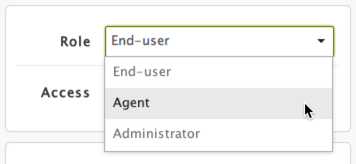
El propietario de la cuenta es alguien que creó la cuenta de Zendesk® Support y puede realizar todas las acciones relacionadas con esta cuenta.
Funciones de los agentes de aduanas
La Enterprise de Zendesk® Support le permite crear un agente personalizado y varios roles administrativos. Esto significa que crea un rol específico para ejecutar su proceso de trabajo con una lista específica de permisos.
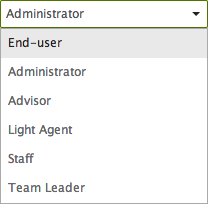
Cómo agregar un nuevo agente y asignarlo a un grupo y organización
1. En primer lugar, para crear un nuevo agente debes utilizar la otra dirección de correo electrónico que utilizaste para crear tu cuenta de Zendesk®.
2. Coloque el cursor sobre la pestaña Agregar en la barra de herramientas superior y haga clic en Usuario .
3. Escriba el nombre y la dirección de correo electrónico de su nuevo agente.
4. Seleccione Agente en la lista desplegable Rol de usuario Guardar . Al visualizar el nuevo perfil, puede agregar al agente a grupos, definir su acceso a los tickets y otras partes de su cuenta de Zendesk®, o agregar cualquier otra información a este perfil.
5. Haga clic en Grupos para agregar los agentes a otro grupo. Puede usar el grupo que intentó crear anteriormente.
6. Para cambiar los permisos de acceso del agente, haga clic en el Acceso y seleccione Tickets en la organización del agente .
7. Ahora haga clic en Org . y seleccione la organización que acaba de crear para completar la restricción de acceso.
Solución de tickets
Al resolver un ticket, el agente puede enfrentarse a la tarea de informar al cliente sobre la recepción de su solicitud, resolver el problema solo o con la ayuda de otro agente, revisar el historial del ticket y resolver problemas recurrentes.
El ticket sin resolver debería verse así, cuando esté listo para su respuesta:
Las formas de asignar tickets a los agentes
Los agentes pueden asignar tickets de forma manual o automática. Puede asignar un ticket a cualquier agente, permitir que los agentes los asignen ellos mismos o configurar que Zendesk® Support los asigne automáticamente a un grupo o agente específico.
Es conveniente configurar una combinación de asignación manual y automática de tickets. Por ejemplo, usar administradores para asignar tickets y delegar la gestión de la cola de tickets a un responsable de soporte.
Notificaciones de actualización de tickets
En Zendesk® Support, ya nos encargamos de responder a los clientes cuando recibían su solicitud. El sistema puede enviar notificaciones por correo electrónico después de ciertos tipos de actualizaciones de tickets. El enlace al ticket creado tras la solicitud del cliente se añade automáticamente a la notificación por correo electrónico para que el cliente pueda actualizar la actualización del ticket.
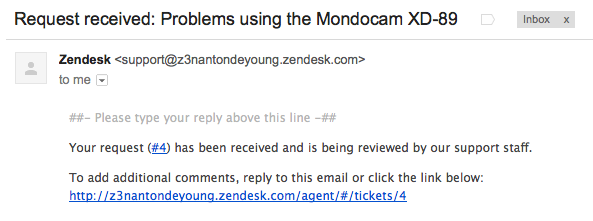
Muchos clientes de Zendesk® solo se comunican con sus clientes por correo electrónico para evitar que el enlace se reenvíe al ticket. Puedes hacer lo mismo e incluso personalizar el diseño visual para que se adapte a tu marca.
Desencadenantes
Un disparador es una o más acciones relacionadas con el ticket, que se realizaron inmediatamente después de su creación. Un ejemplo podría ser un correo electrónico recibido después de la solicitud. En este caso, funcionó porque el ticket se creó.
En Zendesk® hay activadores predefinidos que puedes modificar o definir tú mismo.
Tipo y prioridad de un ticket
Ya conoce el ciclo de vida de un ticket y cómo cambia. Es fundamental saber en qué etapa se encuentra para su resolución. Existen dos propiedades opcionales adicionales que pueden ayudarle a controlar la urgencia con la que debe resolverse.
Hay cuatro tipos de ticket predefinidos en Zendesk® Support: Pregunta, Problema, Incidente y Tarea. El agente al que se asigna el tipo de ticket lo selecciona manualmente.
La pregunta indica que la solicitud del cliente se parece más a una pregunta que al problema que necesita resolver.
Problema indica que hay un inconveniente relacionado con su producto o servicio que también puede afectar a otros clientes.
Un incidente significa que la magnitud de un problema afecta a más de un usuario. Este tipo de ticket está vinculado al ticket de problema y se resuelve automáticamente cuando este se resuelve.
La tarea asigna un ticket específico a un agente determinado y requiere la fecha de vencimiento de la tarea.
Para ayudar a los agentes a recordar que deben resolver los tickets a tiempo, existe una prioridad para cada ticket. Puede cambiarla al establecer sus propias reglas en su cuenta de Zendesk® Support.
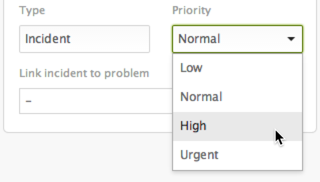
Hay cuatro tipos de prioridad: Baja, Normal, Alta y Urgente. Usted decide cómo definir la prioridad de los tickets, según el cliente que envió la solicitud o el tiempo transcurrido desde su creación.
Para evitar gestionar cada ticket individualmente, cuando el problema afecta a una gran empresa y las solicitudes provienen de todos los usuarios de esa empresa, puede crear un ticket general que resuma el problema y vincular el resto de las solicitudes individuales a ese ticket. Los tickets de incidente se configurarán automáticamente como Resueltos al resolver el ticket del problema.
Respuestas a preguntas recurrentes
A veces, puedes recibir preguntas recurrentes que solo requieren una respuesta estándar. Puedes usar macros para gestionar este tipo de solicitudes recurrentes.
Las macros son respuestas sencillas a solicitudes frecuentes y están predefinidas. Puede crear macros, como vistas, que todos los agentes puedan usar (macros globales), macros que solo puedan usar los agentes de un grupo específico (macros restringidas) o macros personales.
Puedes crear macros desde cero o guardarlas desde una de tus respuestas.
Para abordar las preguntas recurrentes, puede simplemente crear su propia base de conocimientos, donde los clientes pueden encontrar respuestas a las preguntas más frecuentes.
Personalización de macros
A los clientes les gusta sentir que les hablas directamente en lugar de recibir una respuesta automática, por lo que es mejor personalizar tus macros. Puedes lograrlo añadiendo marcadores que incluyan datos personales del cliente. Estos datos se pueden añadir posteriormente a tus respuestas, lo que ayuda a evitar el envío de mensajes genéricos.
Cómo crear y aplicar una macro
1. Haga clic en el de Administrador en la barra lateral y seleccione Macros .
2. Seleccione la Compartido .
3. Haga clic en "Agregar macro" . Por ejemplo, podemos crear una macro que solicite más información al cliente.
4. Escribe un título.
5. Las macros pueden actualizar el estado del ticket y crear notificaciones para los clientes. Haga clic en la lista desplegable "Acción" y seleccione "Ticket: Estado" y, a continuación, "Pendiente" .
Haz clic en el signo más para añadir una nueva acción y crear una notificación. Selecciona "Ticket: Comentario/descripción" . Aparecerá un cuadro de texto vacío. Escribe el mensaje que quieras enviar a tus clientes si necesitas más información.
6. Para especificar quién puede usar esta macro, seleccione Disponible para todos los agentes (u otros).
7. Haga clic en Crear macro .
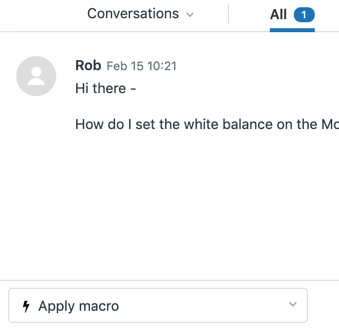
Se pueden agregar macros a los tickets. Para ello, vaya al ticket seleccionado y, en la parte inferior de la ventana, haga clic en "Aplicar macro". Seleccione la macro de la lista y el ticket se actualizará con las acciones que contiene. Para guardar los cambios, haga clic en "Enviar".
Revisión del historial de tickets
Existe una conversación de ticket, que consiste básicamente en el intercambio de mensajes entre el agente y el cliente. Durante la conversación, las macros y los disparadores actualizan el ticket y definen sus propiedades.
Los tickets contienen no solo propiedades y comentarios, sino también eventos e historial de notificaciones. Sobre el primer comentario del ticket, encontrará la lista desplegable "Conversaciones", que permite seleccionar qué se muestra en el cuerpo del ticket.
Las conversaciones muestran la comunicación entre agentes y clientes, o entre agentes y agentes.
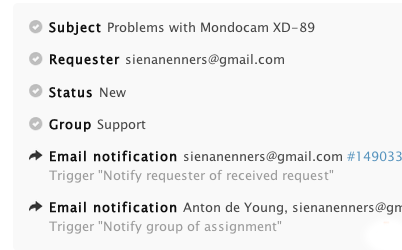
Los eventos muestran respuestas, cambios, estados y otros datos relacionados con el ticket que fueron aplicados por un agente o una regla.
Fusión de usuarios y tickets
Si permite que sus usuarios se registren automáticamente en Zendesk®, podrían crear más de una cuenta o más de una solicitud de soporte para el mismo problema. Para gestionar estas situaciones, se combinan las cuentas duplicadas de los usuarios y las múltiples solicitudes de soporte para el mismo problema en Zendesk®.
El historial de eventos del ticket incluye acciones de fusión.
Compartir entradas
Más de un agente puede participar en la resolución del ticket, ya que pueden colaborar con otras personas que podrían tener la información necesaria para resolver el problema. En este caso, los agentes pueden agregar comentarios públicos y privados al ticket, y los usuarios finales solo pueden agregar comentarios públicos.
De igual manera, puede colaborar con otras empresas y redes, que son una instancia independiente de Zendesk® Support, para recibir su ayuda en la resolución de tickets. Esto es lo que Zendesk® denomina " compartir tickets" . Esta acción permite que los agentes de otras instancias de Zendesk® Support le proporcionen información que puede ayudarle a resolver el problema o a resolverlo ellos mismos.
También se pueden compartir tickets automáticamente con otras instancias de Zendesk® Support cuando contienen una etiqueta especial y el disparador realiza la acción. Siempre se pueden compartir tickets manualmente, pero solo uno a la vez.
Formato de comentarios de tickets
Puede agregar formato de texto como listas de deseos o encabezados y así habilitar contenido enriquecido o usar un marcado de texto simple llamado Markdown . Ahora podrá usar la barra de herramientas de formato y elegir las opciones de formato que usarán sus agentes.
Reglas de negocio
Ahora es el momento de hablar de las reglas de negocio automatizadas , que consisten en acciones predefinidas que se aplican automáticamente a los tickets. Existen dos tipos: desencadenadores y automatizaciones . Contienen un conjunto de acciones que se ejecutan solo si un ticket cumple condiciones eventos específicos . La diferencia entre desencadenadores y automatizaciones radica únicamente en el tipo de evento que modifica los tickets. Las automatizaciones actúan según la hora del evento y desencadenan acciones cuando se crea o actualiza el ticket.
Solo los administradores pueden crear activadores o automatizaciones porque las reglas comerciales pueden afectar cada ticket y es solo trabajo del administrador definir activadores y automatizaciones personalizados para respaldar el flujo de trabajo.
Condiciones y acciones
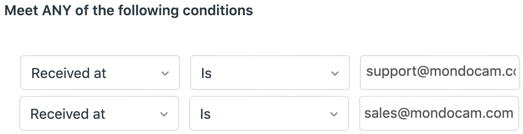
Las condiciones son referencias a los campos de ticket y usuario con los datos asociados a estos. Existen todas las condiciones y cualquier condición. En el caso de todas las condiciones, todas deben ser verdaderas; de lo contrario, la automatización o el disparador no actuarán.
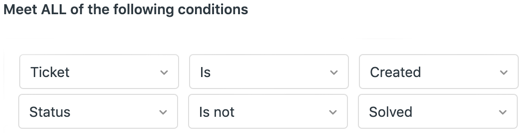
Además, al menos una de las condiciones debe ser verdadera para que el activador o la automatización actúen en el ticket.
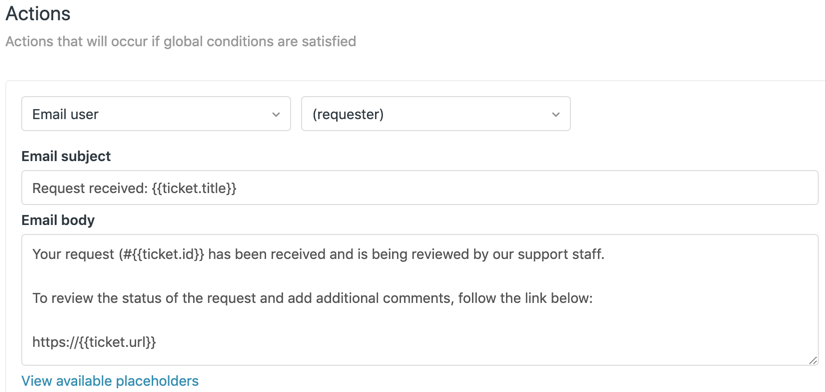
Las acciones siguen la misma fórmula, pero solo establecen las propiedades del ticket para enviar correos electrónicos en lugar de verificar si son verdaderos o no.
Condiciones
Para crear declaraciones de condición, puede usar el operador que resalta el valor que se excluirá de una condición. Existen varios operadores en Zendesk® Support: No es, Menor que, Mayor que, Cambiado a, Cambiado de, etc.
Activadores de notificaciones de soporte
Para consultar los disparadores predefinidos que vienen con su instancia de Zendesk® Support, seleccione la página Disparadores en la vista de administrador de Zendesk®. Al igual que con las macros, puede usar marcadores de posición en disparadores y automatizaciones para insertar los datos personales de un usuario en las respuestas a tickets o notificaciones por correo electrónico.
Si desea crear un disparador, deberá:
1. Haga clic en el de Administrador en la barra lateral y seleccione Desencadenadores .
2. Haga clic en Agregar activador .
3. Escribe el título.
4. Agregue la condición Ticket: Estado , seleccione Menor que como operador y luego Resuelto .
5. Agregue otra condición haciendo clic en el botón + e ingrese la etiqueta.
6. Ahora asigna los tickets con la etiqueta elegida al grupo que creaste anteriormente.
7. Si deseas elegir la prioridad de los tickets, selecciónala en Ticket: Prioridad .
8. Para guardar el disparador, seleccione Enviar .
Automatizaciones
Las automatizaciones se basan en eventos de tiempo, por eso deben contener condiciones adicionales que permitan realizar actualizaciones después de un cierto tiempo.
Una de las automatizaciones predefinidas en Zendesk® Support es " Cerrar tickets 4 días después de que el estado se establezca en resuelto" . También puede revisarla y configurarla para la cantidad de días que desee, hasta un máximo de 28.
Los usos comunes de las automatizaciones son notificar que un ticket permanece sin asignar, sin resolver, sin fecha, aumentar la prioridad del ticket o cerrar el ticket después de una cierta cantidad de tiempo.
Pon a prueba tus reglas de negocio
Puedes crear una versión de prueba de tu cuenta de Zendesk® para probar nuevas automatizaciones o disparadores sin afectar los tickets, pero solo en Zendesk® Support Plus y Enterprise. Es un entorno de pruebas .
Intentemos crear una automatización que alerte al grupo o agente asignado de que el ticket no se ha gestionado durante un tiempo determinado.
1. Haga clic en el de Administrador en la barra lateral y seleccione Automatizaciones .
2. Haga clic en Agregar automatización .
3. Escriba el título.
4. Agregue la de estado del ticket . Seleccione "Menor que" como operador y haga clic en "Resuelto" .
5. Agregue otras condiciones haciendo clic en el botón + y seleccionando Ticket: Horas desde creado y Ticket: Etiquetas .
6. Ahora agregue las acciones Ticket: Prioridad = Urgente y Notificaciones: Correo electrónico usuario = (asignado) .
7. Para guardar la automatización, haga clic en Enviar .
Ahora ya conoce el funcionamiento, las funciones y las capacidades de Zendesk® Support. Tras esta descripción general, podrá crear y controlar su cuenta de Zendesk® Support de la forma que le resulte más cómoda y eficaz para su flujo de trabajo. Si está listo para configurar su cuenta de Zendesk®, también puede leer nuestros otros artículos, que detallan las áreas que cubrimos para que este proceso sea más sencillo y comprensible. Si este artículo le resultó útil, compártalo con sus amigos y colegas para que podamos contarle.
¿Está planeando una migración de Zendesk®?
Utilice un servicio automatizado, seguro y rápido.