

Cet article peut être utile aux nouveaux utilisateurs de Zendesk® Support qui souhaitent se familiariser rapidement avec ses concepts généraux. Nous expliquons ici comment utiliser facilement Zendesk® Support. Des photos illustrent les informations. Vous trouverez également des exercices et des leçons pour mieux comprendre le concept. Nous vous recommandons de commencer par un essai gratuit pour vous familiariser avec Zendesk® et créer votre propre version de Support
Aperçu des billets
Peu importe le type de support client que vous proposez, du moment que vos clients ont besoin d'aide pour résoudre leurs problèmes, ils peuvent vous contacter par e-mail, via un formulaire de demande d'assistance sur le portail Zendesk® Support, un formulaire de demande d'assistance sur le site web de votre entreprise, par téléphone, par messagerie instantanée, sur Twitter ou via une publication Facebook.
Ces options sont également appelées canaux . Vous pouvez choisir les options à proposer à vos clients pour vous contacter. En ajoutant des applications à votre Zendesk®, vous multipliez les moyens de communication et accédez à davantage de produits et services populaires sur Internet.
Toutes les demandes des clients, quel que soit le canal utilisé, sont transformées en tickets . Ces tickets contiennent les demandes d'assistance initiales des clients ainsi que les échanges avec vos agents lors de la résolution du problème.
Le canal privilégié des clients est le chat textuel en direct. Un client peut créer une nouvelle demande d'assistance et démarrer une nouvelle session de chat, ou poursuivre la conversation dans un ticket non résolu. Ce ticket conserve l'intégralité de la conversation entre l'agent et le client dans votre Zendesk® Support.
Création d'un billet
Une fois votre compte d'essai créé, vous pouvez créer un ticket de test et voir à quoi il ressemble généralement.
1. Vous pouvez facilement créer un nouveau ticket en envoyant un e-mail à votre compte Zendesk®. Assurez-vous d'utiliser une adresse e-mail différente de celle utilisée pour configurer votre essai gratuit de Zendesk® Support. Adressez votre e-mail à [email protected] Le ticket sera créé immédiatement.
2. L'étape suivante consiste à vous connecter à votre compte Zendesk® puis à cliquer sur l' Vues à gauche.
3. Le nouveau ticket apparaîtra dans la vue « Tickets non attribués ».
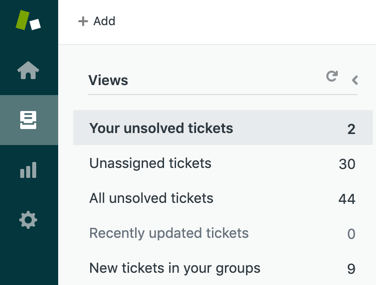
4. Enfin, pour ouvrir le ticket, cliquez sur son titre.
Rôles des utilisateurs de billets
Le demandeur est la personne qui a initié la demande d'assistance.
Un mandataire est un agent affecté à ce billet précis.
Un soumetteur est également un agent, dans le cas où il ouvrirait un ticket pour un client.
De quoi est composé un billet
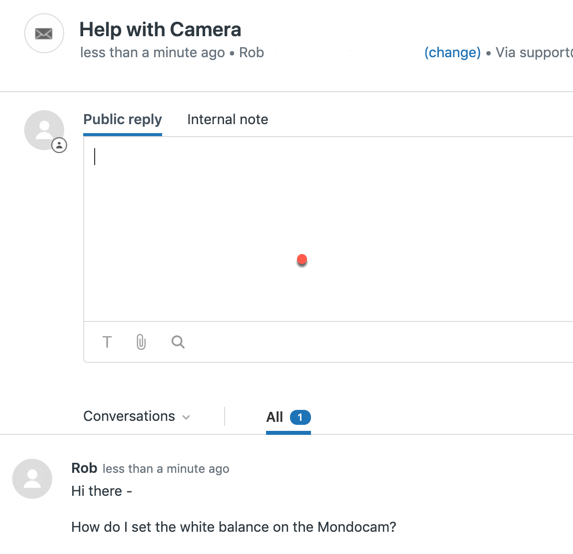
Lorsque vous ouvrirez votre nouveau ticket, vous constaterez que le premier commentaire correspond à la demande d'assistance créée précédemment. Pour y répondre, vous (en tant qu'agent) disposerez d'un champ de commentaire vide situé en haut. Tout commentaire que vous rédigerez dans cet espace, en tant que réponse publique, sera visible par tous ceux qui consultent le ticket, y compris l'auteur de la demande.
Il est possible de rédiger des commentaires privés (également appelés notes internes). Dans ce cas, la personne ayant sollicité de l'aide ne verra pas ces notes, car elles sont réservées à la communication interne. Cela se produit lorsqu'un agent a besoin de l'avis d'autres agents pour résoudre le problème du demandeur. Pour ajouter une note interne, cliquez sur l'onglet correspondant.
Vous trouverez la date et l'heure de création du ticket, ainsi que son origine, sous le titre de la demande. Les champs du ticket sont visibles à gauche. Pour l'instant, nous nous concentrerons sur le « Responsable » (les autres seront expliqués ultérieurement).
Pour résoudre et clôturer un ticket, il faut qu'il soit attribué à un agent. Si vous venez de commencer à utiliser votre compte d'essai, vous pouvez vous attribuer le ticket vous-même, car vous êtes le seul utilisateur de votre instance Zendesk® Support.
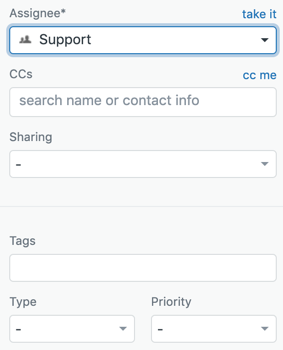
Comment attribuer un billet :
1. Ouvrez un ticket, cliquez sur la flèche vers le bas à côté du Responsable et sélectionnez votre nom.
2. Il existe également Type et Priorité , chacun offrant plusieurs options. Dans ce cas, définissez le Type sur Problème et la Priorité sur Normale .
3. Cliquez sur la flèche vers le bas à côté de l' « Soumettre » en bas à droite de la page pour enregistrer les modifications. Le statut du ticket passera automatiquement à « Ouvert » lorsque vous l'attribuerez à un agent.
Une fois le ticket attribué à un agent, celui-ci peut commencer à traiter le problème du client. Certains tickets peuvent être résolus par une simple réponse, tandis que d'autres peuvent nécessiter l'intervention d'autres agents, des recherches ou des informations complémentaires de la part du client.
Étapes de résolution des billets
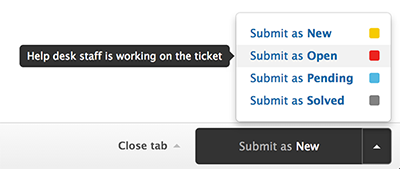
1. Chaque ticket passe par plusieurs étapes avant d'être résolu. Voici les étapes typiques :
2. Comme nous l'avons déjà mentionné, lorsqu'une requête arrive pour la première fois, elle devient un ticket et est définie sur Nouveau .
3. Lorsqu'un agent est affecté au ticket, celui-ci passe à l' état Ouvert .
4. L'agent peut mettre le ticket en attente s'il a besoin de plus d'informations de la part du client et a demandé à ce dernier des informations supplémentaires.
5. Lorsque le problème est résolu, l'agent marquera le ticket comme résolu .
6. Après quelques jours, le ticket se ferme automatiquement et est archivé pour consultation ultérieure.
clôturer un ticket et cette option n'apparaît pas dans la liste sous le Soumettre .
8. La dernière étape consiste à s'assurer de la satisfaction du client quant à l'assistance fournie par l'agent. À cette fin, un court questionnaire de satisfaction client est envoyé après la résolution du ticket. Il comporte une question à deux réponses possibles. C'est ainsi un moyen rapide et efficace de recueillir des commentaires sur l'assistance fournie.
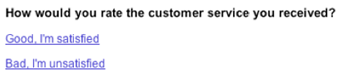
Si le client n'est pas satisfait du résultat après la résolution de son problème, il peut répondre à l'agent en envoyant un e-mail avec la mention « ticket résolu ». L'agent devra alors relancer le processus de résolution jusqu'à ce que le client soit pleinement satisfait.
Organisation des billets et des utilisateurs
L'organisation des tickets repose sur les vues. Celles-ci sont essentielles tout au long du cycle de vie d'un ticket, car elles permettent de le regrouper de manière pertinente. Zendesk® Support propose des vues prédéfinies et modifiables pour une utilisation quotidienne. Ces vues ont été élaborées en s'appuyant sur les meilleures pratiques du service client.
Pour afficher la liste des vues, cliquez sur l' Vues dans la barre latérale. Chaque compte Zendesk® propose ces vues pour vous aider à démarrer. Vous pouvez également créer vos propres vues ou modifier celles existantes.
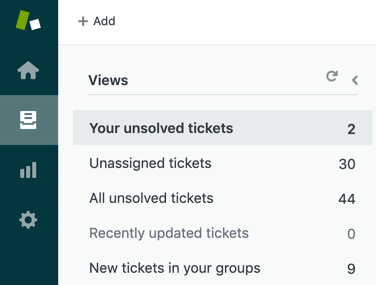
Certains billets peuvent apparaître dans plusieurs vues, leur organisation variant selon leurs caractéristiques. Cela s'explique par le fait que les billets peuvent correspondre à tous les critères de tri utilisés.
Types de vues
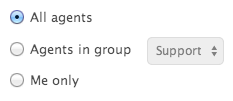
Zendesk® propose des vues partagées accessibles à tous les agents. Les vues créées ou modifiées par l'administrateur pour un groupe d'agents spécifique (visibles uniquement par les agents) sont dites restreintes . Les agents peuvent créer des vues auxquelles eux seuls ont accès : ce sont les vues personnelles.
Comment créer une vue :
1. Cliquez sur l' Vues dans la barre latérale.
2. Pour ouvrir la page d'administration des vues Plus en bas de la liste des vues.
3. Cliquez sur Ajouter une vue .
4. Saisissez un titre pour votre nouvelle vue.
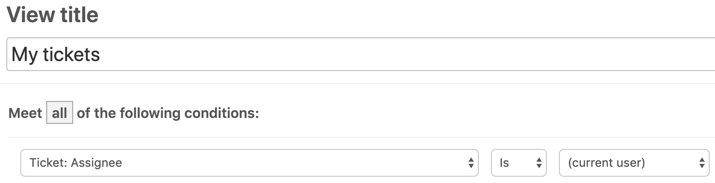
5. Pour définir les tickets à afficher, utilisez des conditions. Par exemple, si vous souhaitez afficher uniquement les tickets qui vous sont attribués, cliquez sur la liste déroulante sous « Répondre à toutes les conditions suivantes » , puis sélectionnez « Ticket : Assigné » . Deux autres listes déroulantes apparaissent alors. La première est configurée sur « Est ». Cliquez ensuite sur la liste suivante et sélectionnez « (utilisateur actuel) » ou votre nom parmi les agents. Voilà comment définir des conditions.
6. Pour voir les résultats de la condition définie, cliquez sur le bouton « Aperçu de la correspondance pour les conditions ci-dessus »
7. Vous pouvez également définir la mise en forme de l'affichage et les personnes qui y ont accès. Pour l'instant, vous pouvez faire défiler vers le bas et sélectionner « Moi uniquement » sous « Disponible pour » .
8. Cliquez sur « Créer une vue » pour créer votre première vue personnelle.
Organisation d'agents
Un agent peut appartenir à plusieurs groupes. Par conséquent, lorsqu'un ticket est attribué à un agent, il est automatiquement attribué à un groupe. Vous pouvez également attribuer un ticket à un groupe spécifique, et non à un seul agent. Ce groupe pourra ensuite attribuer ce ticket à n'importe quel agent membre du groupe.
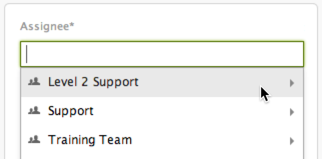
Les agents peuvent être regroupés pour n'importe quelle raison, mais généralement, ils sont organisés par spécialité, expertise, localisation ou langue.
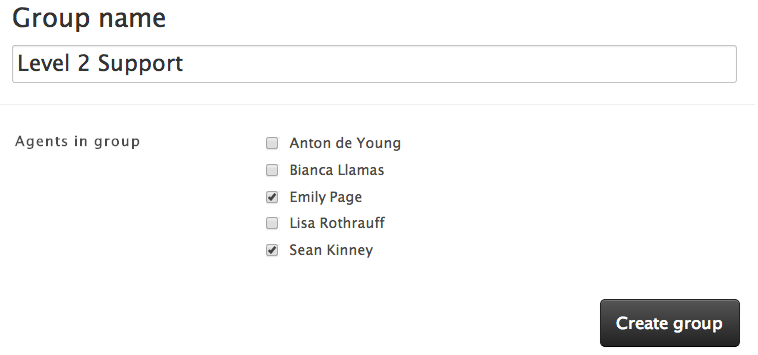
Bien sûr, l'organisation de vos vues et de vos tickets vous appartient. Si vous avez peu d'agents, une seule vue suffit ; ils pourront y sélectionner les tickets à traiter. En revanche, si votre équipe est plus importante, il est préférable de créer plusieurs vues, une pour chaque groupe, afin d'optimiser le flux de travail.
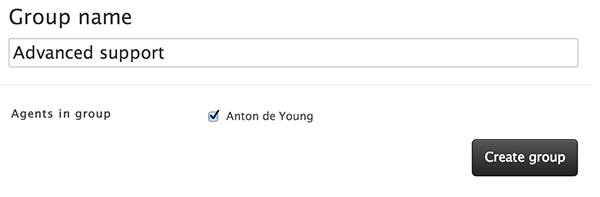
Dans Zendesk® Support, un groupe par défaut, appelé « Support » , vous est automatiquement ajouté, ainsi que vos agents. Ce groupe sert à attribuer et à résoudre les tickets. Vous pouvez créer de nouveaux groupes et ajouter ou supprimer des agents de n'importe quel groupe dans Zendesk® Support.
Comment créer un groupe :
1. Cliquez sur l' Admin dans la barre latérale, puis choisissez Personnes .
2. Cliquez sur Ajouter un groupe dans la partie supérieure de la des personnes .
3. Saisissez un nom pour le nouveau groupe.
4. Sélectionnez votre nom dans la liste des agents du support Zendesk® située sous le titre.
5. Enfin, cliquez sur Créer un groupe pour créer votre groupe.
Organisation cliente
Proposer différents types de support vous sera très utile pour organiser votre flux de travail. C'est pourquoi vous pouvez ajouter des clients à une ou plusieurs organisations et ainsi proposer un type de support différent pour chacune d'elles.
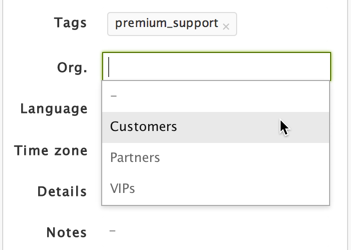
Chaque ticket créé par un utilisateur est associé à l'organisation par défaut à laquelle il appartient. Cela permet d'automatiser le traitement des tickets entrants.
L'utilisation des organisations vous permet de trier les tickets par nom d'entreprise, domaine de messagerie, localisation ou langue. Vous pouvez également les utiliser pour contrôler l'accès aux tickets de support Zendesk®. En autorisant les autres utilisateurs de l'organisation à consulter tous les tickets relatifs à l'ensemble de l'organisation, vous évitez la création de tickets supplémentaires. Par exemple, si une application essentielle est indisponible et que chacun crée un ticket pour obtenir de l'aide, en leur donnant accès aux tickets de support Zendesk®, vous éviterez de recevoir des tickets similaires.
Vous pouvez également ajouter des clients à des organisations et ainsi limiter l'accès des agents à une seule organisation (vous pouvez procéder de la même manière avec les agents et les groupes). Les tickets peuvent être attribués à un groupe spécifique d'une organisation.
Étiquettes pour les utilisateurs et les organisations
Pour vous aider à organiser le flux de travail de Zendesk® Support, vous pouvez ajouter des étiquettes (informations complémentaires) aux profils, notamment ceux des utilisateurs et des organisations. Ces étiquettes permettent de suivre et d'attribuer automatiquement les tickets. Si vous créez une étiquette pour un utilisateur ou une organisation, chaque ticket associé à ces utilisateurs ou organisations sera automatiquement modifié avec cette information. Vous pouvez ensuite utiliser cette étiquette pour créer une vue contenant les tickets qui la possèdent.
Comment créer une organisation :
1. Trouvez le ticket de support de test que vous venez de créer dans la vue que vous avez créée ou dans la Tous les tickets non résolus .
2. Cliquez sur l' Organisation pour créer une organisation. L'onglet peut afficher « Organisation (créer) » si l'utilisateur n'appartient à aucune organisation.
3. Vous pouvez maintenant saisir le nom de votre nouvelle organisation dans l'espace vide à côté de Nom .
4. Si vous souhaitez segmenter des entreprises spécifiques en organisations, vous pouvez également ajouter un ou plusieurs domaines de messagerie qui ajouteront automatiquement les utilisateurs ayant le même domaine à l'organisation.
5. Cliquez sur Enregistrer pour créer l'organisation et ajouter automatiquement le profil de l'utilisateur associé à ce ticket.
Rôles des utilisateurs
Vous connaissez déjà les agents et les clients, qui sont deux des principaux rôles des utilisateurs de Zendesk® Support. Il existe cependant d'autres rôles que vous devriez connaître.
Tout d'abord, les termes « client » « utilisateur final » sont interchangeables . Ils désignent tous deux les personnes qui utilisent Zendesk® Support pour demander de l'aide. Vous trouverez ces deux termes dans l'interface, la documentation et les formations de Zendesk® Support.
Concernant les rôles du personnel de support Zendesk®, vous connaissez déjà les agents , qui résolvent les problèmes des clients. Mais vous pouvez assigner des tâches spécifiques à certains agents pour gérer différentes parties de votre flux de travail de support Zendesk®.
Il existe également un d'administrateur , en plus des agents. Plusieurs administrateurs peuvent être associés à un même compte Zendesk®. Ils vous aideront à configurer les canaux d'assistance, à gérer les utilisateurs, à créer de nouvelles vues, etc.
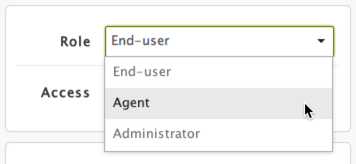
Le propriétaire du compte est la personne qui a créé le compte Zendesk® Support et qui peut effectuer toutes les actions relatives à ce compte.
Rôles des agents des douanes
La Entreprise de Zendesk® Support vous permet de créer un agent personnalisé et plusieurs rôles d'administrateur. Vous pouvez ainsi créer un rôle spécifiquement conçu pour exécuter votre processus de travail avec une liste d'autorisations précise.
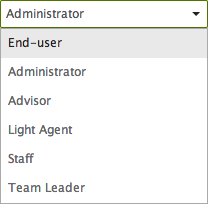
Comment ajouter un nouvel agent et l'affecter à un groupe et à une organisation
1. Tout d'abord, pour créer un nouvel agent, vous devez utiliser l'autre adresse e-mail de celle que vous avez utilisée pour créer votre compte Zendesk®.
2. Placez votre souris sur l'onglet Ajouter dans la barre d'outils supérieure et cliquez sur Utilisateur .
3. Indiquez le nom et l'adresse électronique de votre nouvel agent.
4. Sélectionnez Agent dans la liste déroulante Rôle de l'utilisateur Enregistrer . Lors de l'affichage du nouveau profil, vous pouvez ajouter l'agent à des groupes, définir son accès aux tickets et à d'autres parties de votre compte Zendesk® ou ajouter toute autre information à ce profil.
5. Cliquez sur Groupes pour ajouter les agents à un autre groupe. Vous pouvez utiliser le groupe que vous avez tenté de créer précédemment.
6. Pour modifier les autorisations d'accès de l'agent, cliquez sur le Accès et choisissez Tickets dans l'organisation de l'agent .
7. Cliquez maintenant sur Org . et sélectionnez l'organisation que vous venez de créer pour finaliser la restriction d'accès.
Résolution de tickets
Lors du traitement d'un ticket, un agent peut être amené à informer le client de la réception de sa demande, à résoudre le problème seul ou avec l'aide d'un autre agent, à consulter l'historique du ticket et à résoudre les problèmes récurrents.
Le ticket non résolu devrait ressembler à ceci lorsqu'il sera prêt pour votre réponse :
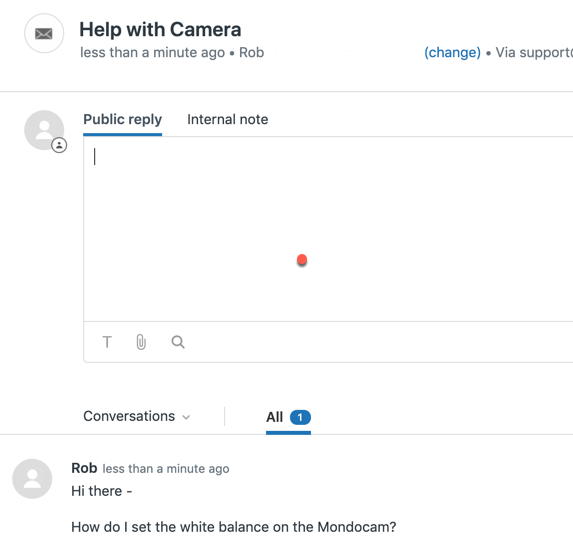
Les modalités d'attribution des billets aux agents
Les agents peuvent se voir attribuer les tickets manuellement ou automatiquement. Vous pouvez attribuer un ticket à n'importe quel agent, autoriser les agents à s'attribuer eux-mêmes les tickets ou configurer l'attribution automatique des tickets à un groupe ou un agent spécifique par Zendesk® Support.
Il est pratique de combiner l'attribution manuelle et automatique des tickets. Par exemple, on peut confier l'attribution des tickets aux responsables et la gestion de la file d'attente à un responsable du support.
Notifications de mise à jour des billets
Dans Zendesk® Support, nous nous chargeons déjà de répondre aux clients dès réception de leur demande. Le système peut envoyer automatiquement des notifications par e-mail suite à certaines mises à jour de tickets. Le lien vers le ticket créé après la demande du client est automatiquement ajouté à la notification, permettant ainsi au client de suivre l'état d'avancement de sa demande.
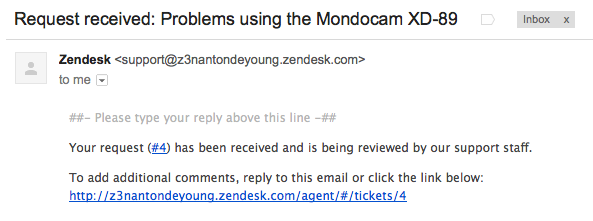
De nombreux clients Zendesk® communiquent exclusivement par e-mail avec leurs clients afin d'éviter que le lien vers le ticket ne soit renvoyé. Vous pouvez faire de même et même personnaliser le design pour qu'il corresponde à votre marque.
Déclencheurs
Un déclencheur est une ou plusieurs actions liées au ticket, exécutées immédiatement après sa création. Par exemple, la réception d'un e-mail suite à la demande. Dans ce cas, le déclencheur a fonctionné car le ticket avait été créé.
Dans Zendesk®, il existe des déclencheurs prédéfinis que vous pouvez modifier ou dont vous pouvez définir vous-même les vôtres.
Type et priorité d'un billet
Vous connaissez déjà le cycle de vie d'un ticket et son évolution. Il est essentiel de savoir à quelle étape se trouve le ticket dans son processus de résolution. Deux autres propriétés optionnelles peuvent vous aider à évaluer l'urgence de la résolution d'un ticket.
Zendesk® Support propose quatre types de tickets prédéfinis : Question, Problème, Incident et Tâche. Le type de ticket est sélectionné manuellement par l’agent⁵ auquel il est attribué.
La question indique que la demande du client s'apparente davantage à une question qu'à un problème à résoudre.
Ce problème indique qu'il existe un souci lié à votre produit ou service qui peut également affecter d'autres clients.
Un incident signifie qu'un problème affecte plusieurs utilisateurs. Ce type de ticket est lié au ticket « Problème » et est automatiquement résolu lorsque ce dernier l'est également.
Cette tâche attribue un ticket spécifique à un agent donné et requiert la date d'échéance de la tâche.
Pour aider les agents à traiter les tickets à temps, un système de priorité est attribué à chaque ticket. Vous pouvez le modifier en définissant vos propres règles dans votre compte Zendesk® Support.
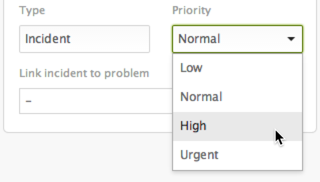
Il existe quatre niveaux de priorité : Faible, Normale, Élevée et Urgente. C’est à vous de définir la priorité des tickets, en fonction du client qui a envoyé la demande ou du temps écoulé depuis la création du ticket.
Pour éviter de traiter chaque ticket individuellement, lorsque le problème concerne une grande entreprise et que tous les utilisateurs de cette entreprise font des demandes, vous pouvez procéder comme suit : créez un ticket général qui résume ce problème, puis liez toutes les autres demandes individuelles à ce ticket principal. Les tickets d'incident seront automatiquement marqués comme résolus une fois le ticket principal résolu.
Réponses aux questions récurrentes
Les macros permettent de gérer ce type de demandes.
Les macros sont des réponses simples prédéfinies aux requêtes fréquemment envoyées. Vous pouvez créer des macros globales, comme des vues, accessibles à tous les agents, des macros restreintes, utilisables uniquement par les agents d'un groupe spécifique, ou encore des macros personnelles.
Vous pouvez créer des macros à partir de zéro ou les enregistrer à partir d'une de vos réponses.
Pour traiter les questions récurrentes, vous pouvez simplement créer votre propre base de connaissances, où les clients pourront trouver eux-mêmes les réponses aux questions fréquemment posées.
Personnalisation des macros
Les clients apprécient de recevoir une réponse personnalisée plutôt qu'une réponse automatique. Il est donc préférable de personnaliser vos macros. Pour ce faire, ajoutez des champs contenant des données personnelles. Ces données pourront ensuite être intégrées à vos réponses, évitant ainsi l'envoi de messages génériques.
Comment créer et appliquer une macro
1. Cliquez sur l' Admin dans la barre latérale et sélectionnez Macros .
2. Sélectionnez l' Partagé .
3. Cliquez sur Ajouter une macro . Par exemple, nous pouvons créer une macro qui demande au client des informations supplémentaires.
4. Saisissez un titre.
5. Les macros peuvent mettre à jour le statut du ticket et créer des notifications pour les clients. Cliquez sur la liste déroulante Action et choisissez Ticket : Statut , puis En attente .
Cliquez sur le signe plus pour ajouter une action et créer une notification. Sélectionnez « Ticket : Commentaire/description » . Une zone de texte vide apparaît. Rédigez le message que vous souhaitez envoyer à vos clients si vous avez besoin d'informations complémentaires.
6. Pour spécifier qui peut utiliser cette macro, sélectionnez Disponible pour tous les agents (ou autre).
7. Cliquez sur Créer une macro .
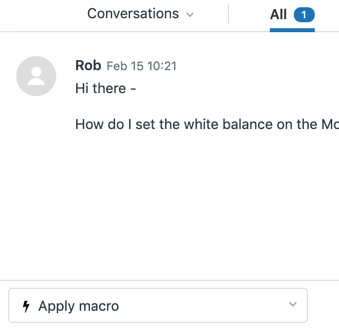
Il est possible d'ajouter des macros aux tickets. Pour ce faire, accédez au ticket concerné et cliquez sur « Appliquer une macro » en bas de la fenêtre. Sélectionnez ensuite la macro dans la liste ; le ticket sera mis à jour avec les actions qu'elle contient. Pour enregistrer les modifications, cliquez sur « Envoyer ».
Historique des billets
Il s'agit d'un échange de messages entre un agent et un client, appelé ticket conversation
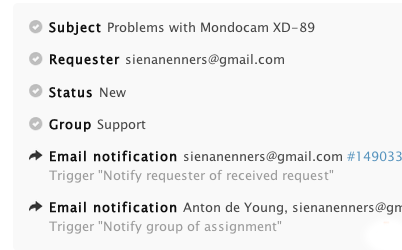
Les tickets contiennent non seulement des propriétés et des commentaires, mais aussi l'historique des événements et des notifications. Au-dessus du premier commentaire du ticket se trouve la liste déroulante « Conversations » qui permet de choisir les informations affichées dans le corps du ticket.
Les conversations illustrent les échanges entre agents et clients, ou entre agents.
La section « Événements » affiche les réponses, les modifications, le statut et autres informations liées au ticket, appliquées par un agent ou une règle.
Fusion des utilisateurs et des tickets
Si vous autorisez vos utilisateurs à s'inscrire eux-mêmes sur Zendesk®, ils peuvent créer plusieurs comptes ou plusieurs demandes d'assistance pour un même problème. Pour gérer ces situations, Zendesk® fusionne les comptes dupliqués et les demandes d'assistance multiples relatives à un même problème.
L'historique des événements de Ticket inclut les actions de fusion.
Partage de billets
Plusieurs agents peuvent participer à la résolution d'un ticket, car ils peuvent collaborer avec d'autres personnes susceptibles de détenir les informations nécessaires. Dans ce cas, les agents peuvent ajouter des commentaires publics et privés au ticket, tandis que les utilisateurs finaux ne peuvent ajouter que des commentaires publics.
De la même manière, vous pouvez collaborer avec d'autres entreprises et réseaux, qui constituent une instance distincte de Zendesk® Support, afin de bénéficier de leur aide pour la résolution de tickets. C'est ce que Zendesk® appelle le partage de tickets . Cette action permet aux agents d'autres instances de Zendesk® Support de vous fournir des informations utiles à la résolution du problème ou de le résoudre eux-mêmes.
Il est également possible de partager automatiquement les tickets avec d'autres instances Zendesk® Support lorsqu'ils contiennent une étiquette spéciale et que le déclencheur s'active. Vous pouvez toujours partager les tickets manuellement, mais un seul à la fois.
Formatage des commentaires des billets
Vous pouvez ajouter une mise en forme de texte sous forme de listes ou de titres, activant ainsi le contenu enrichi , ou insérer un balisage de texte simple appelé Markdown . Vous pourrez ensuite utiliser la barre d'outils de mise en forme et choisir les options que vos agents utiliseront.
Règles commerciales
Il est temps d'aborder les règles métier automatisées , c'est-à-dire les actions prédéfinies qui s'appliquent automatiquement aux tickets. Il en existe deux types : les déclencheurs et les automatisations . Elles contiennent un ensemble d'actions qui se produisent uniquement si un ticket remplit certaines conditions , autrement dit, lorsque des événements surviennent. La différence entre les déclencheurs et les automatisations réside uniquement dans la nature des événements qui entraînent la modification des tickets. Les automatisations se déclenchent en fonction de l'heure de l'événement, tandis que les déclencheurs agissent lors de la création ou de la mise à jour du ticket.
Seuls les administrateurs peuvent créer des déclencheurs ou des automatisations, car les règles métier peuvent affecter chaque ticket et il incombe exclusivement à l'administrateur de définir des déclencheurs et des automatisations personnalisés afin de prendre en charge le flux de travail.
Conditions et actions
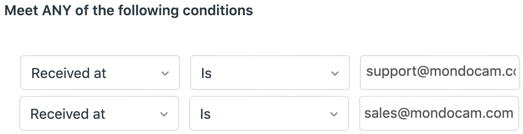
Les conditions font référence aux champs du ticket et de l'utilisateur, ainsi qu'aux données associées. Il existe deux types de conditions : « toutes les conditions » et « des conditions quelconques ». Dans le cas de « toutes les conditions », toutes doivent être vraies ; sinon, l'automatisation ou le déclencheur ne fonctionnera pas.
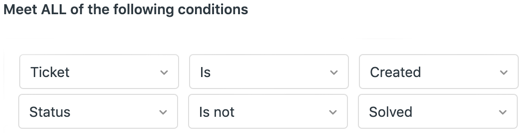
De plus, au moins une des conditions suivantes doit être remplie pour déclencher ou automatiser le traitement du ticket.
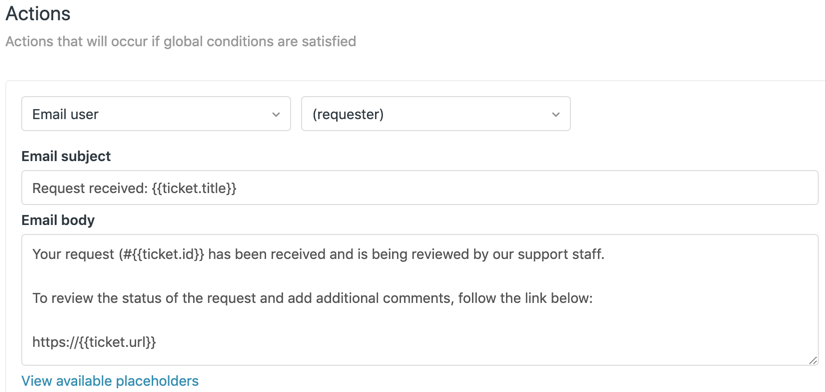
Les actions suivent la même formule, mais elles se contentent de définir les propriétés du ticket relatives à l'envoi d'e-mails au lieu de vérifier si elles sont vraies ou fausses.
Conditions
Pour créer des instructions conditionnelles, vous pouvez utiliser l'opérateur qui met en évidence la valeur à exclure d'une condition. Zendesk® Support propose plusieurs opérateurs : « N'est pas », « Inférieur à », « Supérieur à », « Modifié à », etc.
Déclencheurs de notification d'assistance
Pour consulter les déclencheurs prédéfinis de votre instance Zendesk® Support, accédez à la page Déclencheurs dans l'interface d'administration Zendesk®. De la même manière que pour les macros, vous pouvez utiliser des espaces réservés dans les déclencheurs et les automatisations afin d'insérer les données personnelles d'un utilisateur dans les réponses aux tickets ou les notifications par e-mail.
Si vous souhaitez créer un déclencheur, vous devez :
1. Cliquez sur l' Admin dans la barre latérale et sélectionnez Déclencheurs .
2. Cliquez sur Ajouter un déclencheur .
3. Notez le titre.
4. Ajoutez la condition Ticket : Statut , sélectionnez Inférieur à comme opérateur puis Résolu .
5. Ajoutez une autre condition en cliquant sur le bouton + et saisissez l'étiquette.
6. Attribuez maintenant les billets portant l'étiquette choisie au groupe que vous avez créé précédemment.
7. Si vous souhaitez choisir la priorité des billets, choisissez-la dans Billet : Priorité .
8. Pour enregistrer le déclencheur, sélectionnez Soumettre .
Automatisations
Les automatisations étant basées sur des événements temporels, elles doivent contenir des conditions supplémentaires permettant d'effectuer des mises à jour après un certain laps de temps.
L'une des automatisations prédéfinies de Zendesk® Support consiste à fermer les tickets 4 jours après que leur statut soit passé à « Résolu » . Vous pouvez également la consulter et choisir la durée souhaitée, jusqu'à 28 jours.
Les automatisations sont généralement utilisées pour notifier qu'un ticket reste non attribué, non résolu ou sans date, pour augmenter la priorité du ticket ou pour fermer le ticket après un certain délai.
Testez vos règles métier
Vous pouvez créer une version de test de votre instance Zendesk® pour tester de nouvelles automatisations ou de nouveaux déclencheurs sans impacter les tickets existants, mais uniquement dans Zendesk® Support Plus et Enterprise. Il s'agit en quelque sorte d'un environnement de test .
Essayons de créer une automatisation qui alertera le groupe ou l'agent assigné lorsque le ticket n'a pas été traité depuis un certain temps.
1. Cliquez sur l' Admin dans la barre latérale et sélectionnez Automatisations .
2. Cliquez sur Ajouter une automatisation .
3. Saisissez le titre.
4. Ajoutez la « Statut du ticket » . Sélectionnez « Inférieur à » comme opérateur, puis cliquez sur « Résolu » .
5. Ajoutez d'autres conditions en cliquant sur le bouton + et en sélectionnant Ticket : Heures depuis la création et Ticket : Étiquettes .
6. Ajoutez maintenant les actions Ticket : Priorité = Urgent et Notifications : Envoyer un e-mail à l’utilisateur = (responsable) .
7. Pour enregistrer l'automatisation, cliquez sur Soumettre .
Vous connaissez désormais le fonctionnement, les fonctionnalités et les capacités de Zendesk® Support. Grâce à cette présentation, vous pourrez créer et gérer votre instance Zendesk® Support de manière optimale pour votre flux de travail. Si vous êtes prêt à configurer votre compte Zendesk®, nous vous invitons à consulter nos autres articles, qui détaillent les points abordés afin de faciliter votre prise en main. Si cet article vous a été utile, n'hésitez pas à le partager avec vos amis et collègues.
Vous prévoyez une migration vers Zendesk® ?
Utilisez un service automatisé, sécurisé et rapide.