

この記事は、Zendesk® Supportを初めてご利用の方や、その概要をすぐに理解したい方にとって役立つかもしれません。Zendesk® Supportを簡単に使いこなす方法を解説します。情報をより深く理解していただくために、いくつかの写真を掲載しています。また、概念を理解するのに役立つタスクやレッスンもいくつか用意しています。Zendesk®を使い始めるには、トライアル版から始めることをお勧めします。トライアル版では、お客様独自のSupportを構築することができます。TEST TEST TEST
チケットの概要
お客様が問題解決のためにサポートを必要としている限り、どのようなカスタマーサポートを提供するかは重要ではありません。お客様は、メール、Zendesk®サポートポータルのサポートリクエストフォーム、貴社のウェブサイトのサポートリクエストフォーム、電話、テキストチャット、ツイート、Facebookへの投稿など、様々な方法でサポートに問い合わせることができます。.
チャネルとも呼ばれます。顧客が連絡を取りたい場合に提供するオプションを選択できます。Zendesk®にアプリを追加することで、より多くのコミュニケーション手段を利用できるようになります。アプリを使用することで、インターネット上でより有名な製品やサービスにリーチできるようになります。
あらゆるチャネルからの顧客からのリクエストはすべて、Zendesk® Supportチケット。チケットには、顧客からの最初のヘルプリクエストと、問題解決中のエージェントとの会話が含まれます。
お気に入りの顧客チャネルはライブテキストチャットです。顧客は新しいサポートリクエストを作成し、新しいチャットセッションを開始したり、既存の未解決チケットでチャットしたりできます。このチケットには、Zendesk® Support内でエージェントと顧客の間の会話がすべて記録されます。.
チケットの作成
すでに試用アカウントを作成している場合は、テスト チケットを作成して、通常どのようなものになるかを確認できます。.
1. Zendesk®アカウントにメールを送信するだけで、簡単に新しいチケットを作成できます。Zendesk® Supportのトライアル設定時に使用したメールアカウントとは別のメールアカウントをご使用ください。 [email protected]、チケットがすぐに作成されます。
2. 次のステップでは、Zendesk® アカウントにログインし、左側の[Views]
3. 新しいチケットは「未割り当てチケット」ビューに表示されます。.
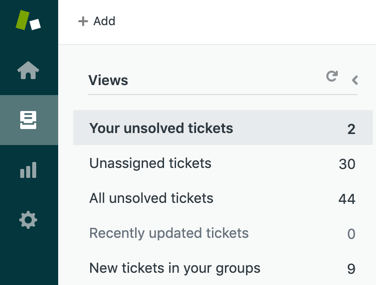
4. 最後に、チケットを開くには、そのタイトルをクリックします。.
チケットユーザーの役割
リクエスタとは、サポート リクエストを開始した人です。
担当者とは、このチケットに割り当てられたエージェントのことです。
送信者は、顧客のためにチケットを開く場合、エージェントでもあります。
チケットの内容
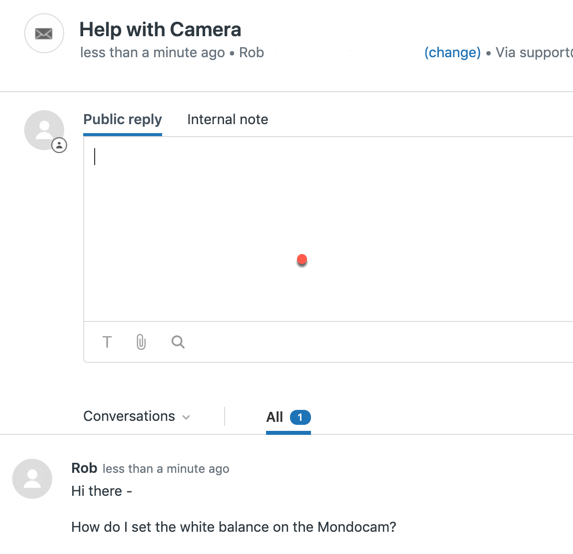
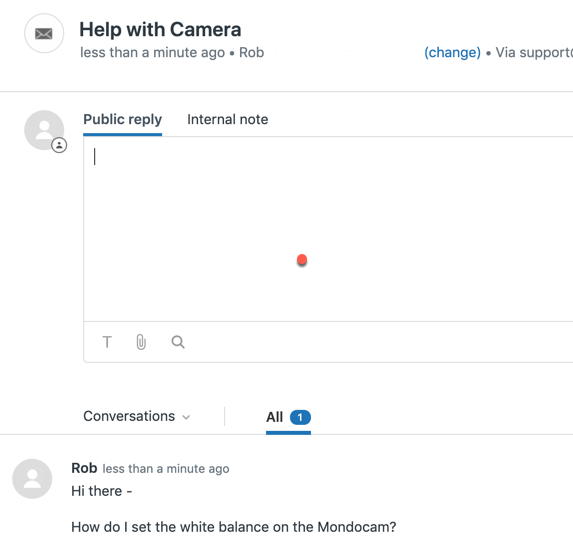
新しいチケットを開くと、そのチケットの最初のコメントが、先ほど作成したサポートリクエストであることが確認できます。エージェントとして返信を入力するには、上部に新しい空のコメント欄が開きます。この欄に「公開返信」として記入したコメントは、リクエスト元を含む、チケットを閲覧しているすべてのユーザーに表示されます。.
プライベートコメント(社内メモとも呼ばれます)を書き込むことができます。この場合、これらのメモは社内コミュニケーションのみに使用されるため、サポートをリクエストした人には表示されません。これは、あるエージェントがリクエスタの問題解決のために他のエージェントからのアドバイスを必要とする場合に発生します。社内メモを追加するには、そのタブをクリックしてください。.
チケットの作成日時と作成元は、リクエストのタイトルの下に表示されます。チケットの左側にはチケットフィールドが表示されています。ここでは担当者フィールドのみを取り上げます(他のフィールドについては後ほど説明します)。
チケットを解決して終了するには、チケットを割り当てられたエージェントが必要です。トライアルアカウントを使い始めたばかりの場合は、Zendesk® Supportインスタンスで唯一のユーザーであるため、チケットを自分自身にのみ割り当てることができます。.
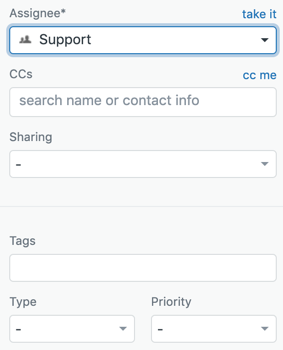
チケットの割り当て方法:
1. チケットを開き、 「担当者」フィールドの横にある下矢印をクリックして、自分の名前を選択します。
「タイプ」と「優先度」のもあり、それぞれに複数のオプションがあります。今回は、 「タイプ」を「問題」に、 「優先度」「通常」に。
ページ右下にある「送信」の横にある下矢印をクリックしてをエージェントに割り当てると、「オープン」
エージェントにチケットを割り当てると、エージェントは顧客の問題への対応を開始できます。チケットによっては、簡単な返信で解決できる場合もありますが、他のエージェントからのアドバイスや、顧客からの調査、追加情報の入手が必要となる場合もあります。.
チケット解決の段階
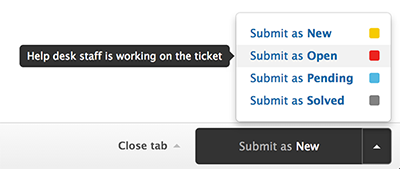
1. 各チケットは解決されるまでに複数の段階を経ます。以下に典型的な段階を挙げます。
2. すでに述べたように、リクエストが最初に到着すると、チケットになり、 New。
3. エージェントがチケットに割り当てられると、チケットは「オープン」。
、顧客からさらに情報を得る必要があり、顧客にさらに情報を求めた場合、チケットを保留
5. 問題が解決したら、エージェントはチケットを「解決済み」。
6. 数日後、チケットは自動的に閉じられ、後で参照できるようにアーカイブされます。.
7. エージェントはチケットをクローズ [送信]の下のリストにオプションとして表示されません。
8. 最終段階は、エージェントが提供したサポートにお客様が満足しているかどうかを確認することです。この目的のために、チケット解決後に簡単な顧客満足度アンケートが送信されます。アンケートには1つの質問と2つの選択肢があります。このアンケートは、提供されたサポートに関するフィードバックを迅速かつ効果的に得るための方法です。.
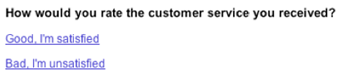
顧客が問題解決後の結果に満足できない場合は、「チケット解決済み」というメールを返信することでエージェントに返信できます。その後、エージェントは顧客が満足するまでチケットライフサイクルを再度確認します。.
チケットとユーザーの組織
チケットの整理にはビューが役立ちます。ビューはチケットを意味のある形でグループ化できるため、チケットライフサイクル全体を通して不可欠です。Zendesk® Supportには、日常的に使用できるように事前定義された編集可能なビューが用意されています。これらのビューは、カスタマーサービスのベストプラクティスに基づいて構築されています。.
ビューリストを表示するには、「ビュー」アイコンをクリックしてください。Zendesk®アカウントごとに、これらのビューが用意されており、すぐに使い始めることができます。また、独自の新しいビューを作成したり、既存のビューを変更したりすることもできます。
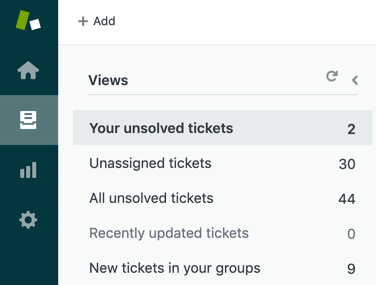
チケットによっては、そのプロパティに応じて、複数のビューに整理された状態で表示されることがあります。これは、チケットが整理された際に使用されたすべての条件に一致する可能性があるためです。.
ビューの種類
共有ビューを提供します。管理者が特定のエージェントグループ(すべてのエージェントが閲覧できるわけではない)向けにビューを作成または変更した場合、その制限付きビュー。エージェントは、自分だけがアクセスできるビューを作成できます。これらは個人ビューと呼ばれます。
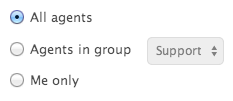
ビューを作成する方法:
1.サイドバーの「ビュー」
2.ビュー管理ページを開くには、ビューのリストの下部にある[詳細]
3. 「ビューの追加」。
4. 新しいビューのタイトルを入力します。.
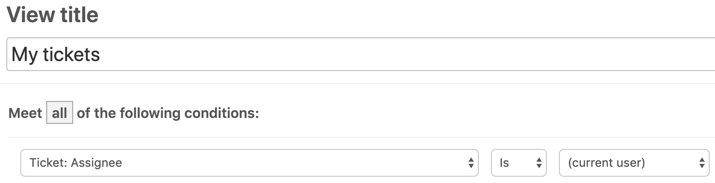
5. ビューに表示するチケットを定義するには、条件を使用します。例えば、自分に割り当てられたチケットのみを表示するビューを作成するとします。「以下の条件をすべて満たす」。次に、 「チケット: 担当者」。すると、さらに2つのドロップダウンリストが表示されます。最初のリストは「等しい」に設定されています。次のリストをクリックし、「(現在のユーザー)」または自分の名前を選択します。これで条件を定義できます。
6. 定義した条件の結果を確認するには、「上記の条件に一致するものをプレビュー」ボタンをクリックします。
7. ビューのフォーマットとアクセス権を持つユーザーも定義できます。今のところは、下にスクロールして「利用可能なユーザー」の「自分だけ」を選択してください。
8. 「ビューの作成」、最初の個人用ビューを作成します。
エージェント組織
エージェントは複数のグループに所属できるため、チケットをエージェントに割り当てると、そのチケットはグループに割り当てられます。チケットを特定のエージェントではなく、特定のグループに割り当てることもできます。これにより、グループはそのチケットをグループ内の任意のエージェントに割り当てることができるようになります。.
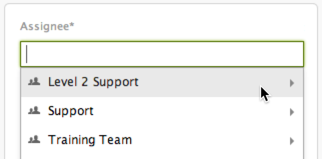
エージェントは任意の理由でグループ化できますが、通常は専門分野、専門知識、場所、または言語で編成されます。.
もちろん、ビューとチケットをどのように整理するかはあなた次第です。エージェントが数人であれば、1つのビューを作成し、そこから各自が対応するチケットを選択できるようにすれば十分でしょう。しかし、チームの規模が大きい場合は、ワークフローをサポートするために、グループごとに複数のビューを作成することをお勧めします。.
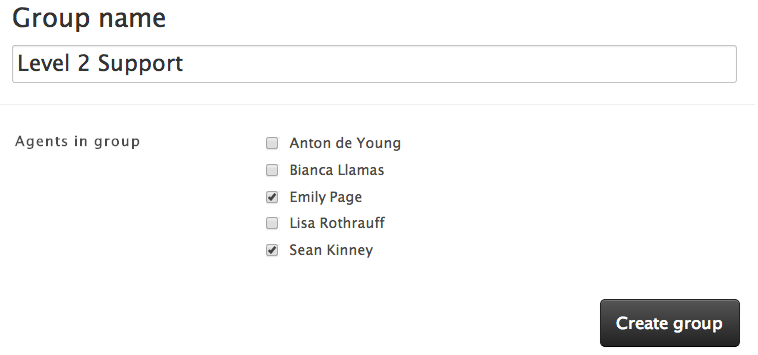
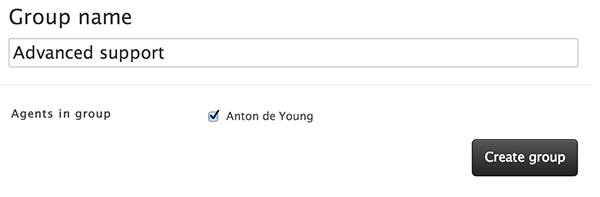
Zendesk® Supportには、システムによって自動的にあなたとエージェントが追加されるデフォルトのグループがあります。このグループは「Support」、チケットの割り当てと解決を行うためのグループです。Zendesk® Supportでは、新しいグループを作成したり、任意のグループにエージェントを追加または削除したりすることができます。
グループを作成する方法:
1.サイドバーの管理者 「ユーザー」。
2. 「People」の上部にある「グループの追加」。
3. 新しいグループの名前を入力します。.
4. タイトルの下にある Zendesk® サポート エージェントのリストから自分の名前を選択します。.
5. 最後に、 「グループを作成」グループを作成します。
顧客組織
異なる種類のサポートを提供することは、ワークフローを整理するのに非常に役立ちます。そのため、顧客を1つまたは複数の組織、それぞれに異なる種類のサポートを提供することができます。
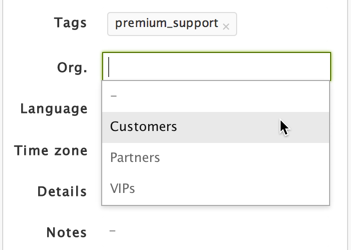
ユーザーが作成するすべてのチケットは、所属するデフォルトの組織に関連付けられます。これにより、受信したチケットの処理を自動化できます。.
組織機能を利用すると、会社名、メールドメイン、所在地、言語などでチケットを整理できます。また、組織機能を使用してZendesk® Supportチケットへのアクセスを制御することもできます。組織内の他のユーザーが組織全体に関連するすべてのチケットを閲覧できるようにすれば、追加のチケット作成を防ぐことができます。例えば、組織で重要なアプリケーションが利用できなくなり、全員がサポートを必要とするチケットを作成した場合などです。Zendesk® Supportの問題を他のユーザーが把握できれば、同様のチケットの作成を防ぐことができます。.
顧客を組織に追加することで、エージェントのアクセスを特定の組織のみに制限することもできます(エージェントとグループでも同様です)。チケットは組織内の特定のグループに割り当てることができます。.
ユーザーと組織のタグ
Zendesk® Supportのワークフローを整理するために、ユーザーや組織などのプロフィールにタグ(追加情報)を追加できます。タグは、チケットの追跡と割り当てを自動化するのに役立ちます。特定のユーザーまたは組織に特定のタグを作成すると、それらのユーザーに関連付けられたすべてのチケットがその情報に基づいて再編成されます。例えば、このタグを使用して、その固有のタグが付いたチケットを含む新しいビューを作成できます。.
組織を作成する方法:
1. 作成したビューまたは「すべての未解決チケット」ビューで、作成したテスト サポート チケットを見つけます。
2. 「組織」ユーザーがまだどの組織にも所属していないため、タブには「組織(作成)」
「名前」の横の空白スペースに新しい組織の名前を入力できます。
4. 特定の企業を組織に分割する場合は、同じドメインを持つユーザーを自動的に組織に追加する 1 つまたは複数の電子メール ドメインを追加できます。.
5. 「保存」と組織が作成され、このチケットに割り当てられたユーザーのプロファイルが自動的に追加されます。
ユーザーの役割
Zendesk® Supportにおけるユーザーの主な役割であるエージェントとカスタマーについては既にご存知かと思います。しかし、他にも知っておくべき役割がいくつかあります。.
まず、 「顧客」「エンドユーザー」という用語と互換性があります。どちらもZendesk® Supportを利用してサポートを依頼する人々を指します。これらの2つの用語は、Zendesk® Supportのインターフェース、ドキュメント、トレーニングで確認できます。
エージェントについては既にご存知でしょう。しかし、Zendesk® Supportのワークフローの様々な部分に対応するために、特定のエージェントに特定のタスクを割り当てることができます。
管理者のがあります。1つのZendesk®アカウントに複数の管理者を設定できます。管理者は、サポート用のチャネルの設定、ユーザー管理、新しいビューの作成などを支援します。
アカウント所有者は、Zendesk® Support アカウントを作成し、このアカウントに関するすべてのアクションを実行できるユーザーです。.
カスタムエージェントの役割
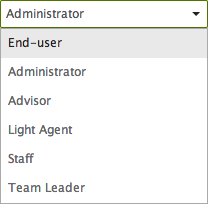
Enterprise、カスタムエージェントと複数の管理ロールを作成できます。つまり、特定の権限リストを持つ、業務プロセスの実行に特化したロールを作成できるということです。
新しいエージェントを追加してグループと組織に割り当てる方法
1. まず、新しいエージェントを作成するには、Zendesk® アカウントの作成に使用したメール アドレスとは別のメール アドレスを使用する必要があります。.
上部のツールバーの「追加」タブにマウスを置き 「ユーザー」。
3. 新しいエージェントの名前とメールアドレスを入力します。.
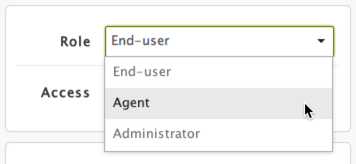
4. 「ユーザーロール」ドロップダウンリストで「エージェント」 「保存」。新しいプロファイルを表示すると、エージェントをグループに追加したり、チケットやZendesk®アカウントの他の部分へのアクセスを定義したり、その他の情報をこのプロファイルに追加したりできます。
5. 「グループ」、エージェントを別のグループに追加します。先ほど作成しようとしたグループを使用できます。
6. エージェントのアクセス権限を変更するには、「アクセス」フィールドをクリックし、 「エージェントの組織内のチケット」。
7. 次に、 「Org .」フィールドをクリックし、作成した組織を選択してアクセス制限を完了します。
チケットの解決
チケットを解決する際、エージェントは顧客にリクエストを受け取ったことを通知したり、単独でまたは別のエージェントの助けを借りて問題を解決したり、チケットの履歴を確認したり、繰り返し発生する問題を解決したりすることに直面する場合があります。.
回答の準備ができたら、未解決のチケットは次のようになります。
エージェントにチケットを割り当てる方法
エージェントには、チケットを手動または自動で割り当てることができます。チケットを任意のエージェントに割り当てることも、エージェント自身にチケットの割り当てを許可したり、Zendesk® Supportによって特定のグループまたはエージェントにチケットが自動的に割り当てられるように設定したりすることも可能です。.
チケットの割り当ては手動と自動を組み合わせて設定すると便利です。例えば、マネージャーにチケットの割り当てを任せ、チケットキューの管理をサポートリーダーに委任するといったことが可能です。.
チケットの更新通知
Zendesk® Supportでは、お客様からのリクエスト受信時に返信する機能が既に搭載されています。特定の種類のチケットが更新されると、システムは自動的にメール通知を。お客様のリクエスト後に作成されたチケットへのリンクがメール通知に自動的に追加されるため、お客様はチケットの更新段階を更新できます。
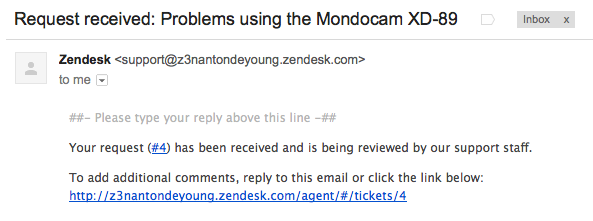
Zendesk®のお客様の多くは、チケットへのリンクが返送されるのを避けるため、顧客とのコミュニケーションはメールのみで行っています。お客様も同様に、ブランドイメージに合ったビジュアルデザインをカスタマイズできます。.
トリガー
トリガーとは、チケットに関連付けられた1つ以上のアクションで、チケット作成直後に実行されます。例えば、リクエスト後にメールが受信された場合などが挙げられます。この場合は、チケットが作成されたため、トリガーは機能しました。
Zendesk® には事前定義されたトリガーがあり、これを変更したり独自に定義したりすることができます。.
チケットの種類と優先度
チケットのライフサイクルとその変化については既にご存知でしょう。チケットが現在どの段階にあるかを把握することは、解決に向けて非常に重要です。チケットの解決がどの程度緊急であるかを監視するのに役立つ、オプションのチケットプロパティがさらに2つあります。.
Zendesk® Supportには、質問、問題、インシデント、タスクの4つのチケットタイプがあらかじめ定義されています。チケットタイプは、担当エージェント5によって手動で選択されます。.
質問は、顧客の要求が解決する必要のある問題よりも質問に近いことを示します。
問題とは、あなたの製品またはサービスに関連して、他の顧客にも発生する可能性がある問題があることを示します。
インシデントとは、問題の規模が複数のユーザーに影響を及ぼすことを意味します。このタイプのチケットは問題チケットに関連付けられており、問題チケットが解決されると自動的に解決されます。
タスクは特定のエージェントに特定のチケットを割り当て、タスクの期限を必要とします。
エージェントがチケットを期限内に解決できるよう、チケットの優先度を設定できます。Zendesk® Supportアカウントで独自のルールを設定すると、優先度を変更できます。.
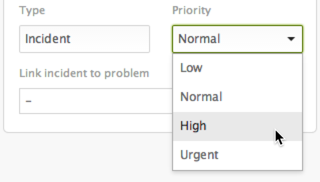
優先度には、「低」、「通常」、「高」、「緊急」の4種類があります。チケットの優先度は、リクエストを送信した顧客やチケット作成後の経過時間に応じて自由に設定できます。.
問題が大規模企業に関係し、その企業の全ユーザーからリクエストが寄せられている場合、各チケットを個別に処理する手間を省くために、次の対策を講じることができます。まず、問題を要約した一般的なチケットを作成し、残りの個別のリクエストをすべてその問題チケットにリンクします。問題チケットが解決されると、インシデントチケットは自動的に「解決済み」に設定されます。.
繰り返しの質問への回答
時々、定型的な返信が必要な質問が繰り返し届くことがあります。このような定期的なリクエストには、マクロを
マクロは、頻繁に送信されるリクエストに対するシンプルな応答で、事前に定義されています。すべてのエージェントが使用できるビューなどのマクロ(グローバルマクロ)を作成したり、特定のグループのエージェントのみが使用できるマクロ(制限付きマクロ)を作成したり、個人用マクロを作成したりできます。.
マクロを最初から作成することも、回答の 1 つからマクロを保存することもできます。.
繰り返し発生する質問に対処するには、顧客がよくある質問への回答を自分で見つけられる独自のナレッジ ベースを作成するだけで済みます。.
マクロのパーソナライズ
顧客は自動返信を受け取るよりも、直接話しかけられていると感じたいので、マクロをパーソナライズする方が良いでしょう。プレースホルダ。このデータは後から顧客への返信に追加できるため、ありきたりなメッセージを送信してしまうのを防ぐことができます。
マクロを作成して適用する方法
1.サイドバーの「管理」 「マクロ」。
2. 「共有」タブを選択します。
3. 「マクロを追加」。例えば、顧客に詳細情報を尋ねるマクロを作成できます。
4. タイトルを入力します。.
5. マクロを使ってチケットのステータスを更新し、顧客への通知を作成できます。「アクション」ドロップダウンリストをクリックし、 「チケット:ステータス」、 「保留中」を。
プラス記号をクリックして新しいアクションを追加し、通知を作成します。チケット:コメント/説明。空のテキストボックスが表示されます。顧客からさらに情報が必要な場合に備えて、送信するメッセージを入力してください。
6. このマクロを使用できるユーザーを指定するには、「すべてのエージェントで使用可能(またはその他のエージェント)」を選択します。
7. 「マクロの作成」を。
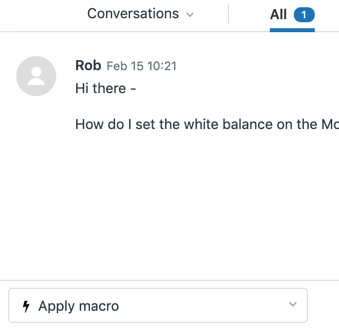
チケットにマクロを追加できます。マクロを追加するには、対象のチケットに移動し、チケットウィンドウの下部にある「マクロを適用」をクリックします。リストからマクロを選択すると、チケットが更新され、マクロに含まれるアクションが適用されます。変更を保存するには、「送信」をクリックしてください。.
チケット履歴の確認
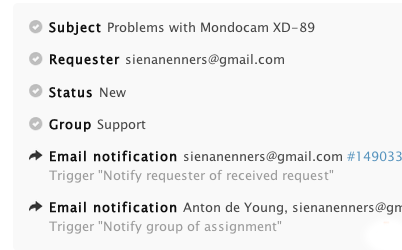
チケットの会話は、基本的にエージェントと顧客の間でやり取りされる多数のメッセージで構成されます。会話中に、マクロとトリガーがチケットを更新し、そのプロパティを定義します。
チケットには、プロパティやコメントだけでなく、イベントや通知履歴も含まれます。チケットの最初のコメントの上には、「会話」ドロップダウンリストがあり、チケット本文に表示する内容を選択できます。.
会話には、エージェントと顧客の間、またはエージェントとエージェントの間のコミュニケーションが表示されます。
イベントには、エージェントまたはルールによって適用された、チケットに関連する返信、変更、ステータスなどが表示されます。
ユーザーとチケットの統合
Zendesk®でユーザーによるセルフ登録を許可している場合、複数のアカウントを作成したり、同じ問題に対して複数のサポートリクエストを作成したりする可能性があります。こうした状況に対処するため、Zendesk®では、ユーザーの重複アカウントや同じ問題に対する複数のサポートリクエストを統合する機能があります。.
チケットのイベント履歴にはマージアクションが含まれます。.
チケットの共有
チケットの解決には複数のエージェントが参加できます。これは、問題解決に必要な情報を持つ可能性のある他の担当者と連携する可能性があるためです。この場合、エージェントはチケットにパブリックコメントとプライベートコメントを追加できますが、エンドユーザーはパブリックコメントのみを追加できます。.
同様に、Zendesk® Supportの別のインスタンスである他の企業やネットワークと連携し、チケットの解決に協力してもらうこともできます。これはZendesk®ではチケット共有。このアクションにより、他のZendesk® Supportインスタンスのエージェントが問題解決に役立つ情報を提供したり、エージェント自身で問題を解決したりできるようになります。
チケットに特別なタグが含まれ、トリガーがアクションを実行した場合、他のZendesk® Supportインスタンスとチケットを自動的に共有する機能もあります。チケットは手動で共有できますが、一度に1つしか共有できません。.
チケットコメントのフォーマット
テキストの書式設定をバケットリストや見出しとして追加することでリッチコンテンツ Markdownと呼ばれるシンプルなテキストマークアップを記述したり。これで、書式設定ツールバーを使用して、エージェントが使用する書式設定オプションを選択できるようになります。
ビジネスルール
自動化されたビジネスルールについてお話しましょう。これは、チケットに自動的に適用される事前定義されたアクションのことです。自動化にはトリガーと自動化の条件、つまり特定のイベントがのみ実行される一連のアクションが含まれます。トリガーと自動化の違いは、チケットの変更を引き起こすイベントの種類だけです。自動化はイベント発生時刻に基づいて動作を開始し、チケットが作成または更新されたときにアクションをトリガーします。
ビジネス ルールはすべてのチケットに影響する可能性があり、ワークフローをサポートするためにカスタム トリガーと自動化を定義するのは管理者の仕事であるため、トリガーまたは自動化を作成できるのは管理者のみです。.
条件とアクション
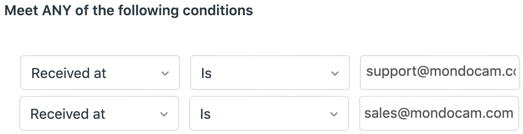
条件とは、チケットおよびユーザーフィールドへの参照であり、これらのフィールドに関連付けられたデータが含まれます。条件には、全条件と任意条件があります。全条件の場合、すべての条件が満たされている必要があります。そうでない場合、自動化またはトリガーは動作しません。.
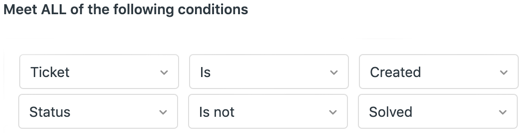
また、チケットに対してトリガーまたは自動化を実行するには、少なくとも 1 つの条件が満たされている必要があります。.
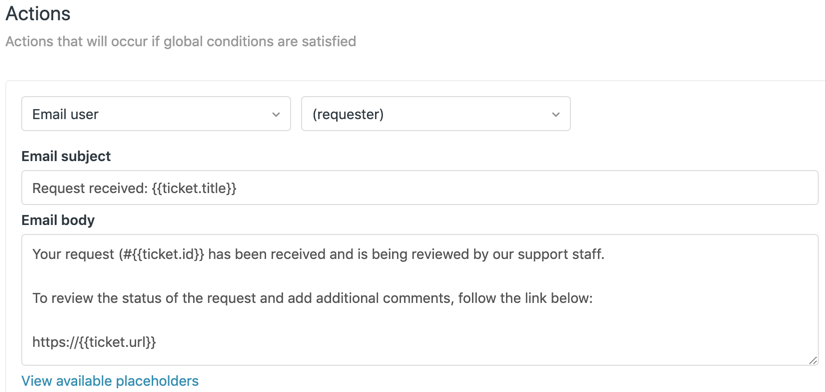
アクションは同じ式に従いますが、真かどうかを確認するのではなく、電子メールの送信のチケットプロパティのみを設定します。.
条件
条件文を作成するには、条件から除外する値をハイライト表示する演算子を使用できます。Zendesk® Supportには、「〜ではない」、「〜より小さい」、「〜より大きい」、「〜に変更」、「〜から変更」など、いくつかの演算子があります。.
通知トリガーのサポート
Zendesk® Supportインスタンスに付属する定義済みトリガーを確認するには、Zendesk®管理者ビューの「トリガー」ページを選択してください。マクロと同様に、トリガーや自動化でプレースホルダを使用して、チケットの返信やメール通知にユーザーの個人データを挿入できます。.
トリガーを作成する場合は、次の手順を実行する必要があります。
1.サイドバーの「管理」 「トリガー」。
2. 「トリガーの追加」。
3. タイトルを書き留めます。.
4. 条件「チケット: ステータス」、演算子として「未満」 「解決済み」を。
5. + ボタンをクリックして別の条件を追加し、タグを入力します。.
6. 選択したタグが付いたチケットを、先ほど作成したグループに割り当てます。.
7. チケットの優先順位を選択する場合は、 「チケット: 優先順位」。
8. トリガーを保存するには、 「送信」。
自動化
自動化は時間イベントに基づいているため、一定の時間が経過した後に更新を行えるようにするための追加条件を含める必要があります。.
Zendesk® Support にあらかじめ定義されている自動化機能の一つに、「チケットをクローズする」というものがあります。これは、ステータスが「解決済み」になってから 4 日後。また、この設定をレビューして、最大 28 日間まで、必要な日数に設定することもできます。
自動化の一般的な用途は、チケットが未割り当て、未解決、日付未設定のままであることを通知したり、チケットの優先度を上げたり、一定時間後にチケットを閉じたりすることです。.
ビジネスルールをテストする
Zendesk®のテストバージョンを作成して、実際のチケットに影響を与えることなく新しい自動化やトリガーをテストできます。ただし、Zendesk® Support PlusおよびEnterpriseでのみ利用可能です。簡単に言えば、これはサンドボックス。
チケットが一定時間処理されていないことを割り当てられたグループまたはエージェントに警告する自動化を構築してみましょう。.
1.サイドバーの管理」 「自動化」。
2. 「自動化の追加」。
3. タイトルを入力します。.
4. 「チケット:ステータス」条件を追加します。演算子として「未満」 「解決済み」。
5. + ボタンをクリックし、 「チケット: 作成からの時間」と「チケット: タグ」。
6. 次に、アクション「チケット: 優先度 = 緊急」と「通知: メール ユーザー = (担当者)」。
7. 自動化を保存するには、 「送信」。
Zendesk® Supportの仕組み、機能、そして可能性についてご理解いただけたかと思います。この概要をご理解いただければ、ご自身のワークフローに合致した、快適で効果的な方法でZendesk® Supportインスタンスを作成・管理できるようになります。Zendesk®アカウントの設定準備が整ったら、この記事で解説した内容についてより詳しく解説した他の記事もぜひお読みください。より分かりやすく、よりスムーズに設定を進めることができます。この記事がお役に立てば、ぜひご友人や同僚と共有して、私たちもその恩恵を受けられるようご協力ください。.
Zendesk® への移行を計画していますか?
自動化され、安全で、高速なサービスをご利用ください。.