

Este artigo pode ser útil para quem é novo no Zendesk® Support e deseja se familiarizar rapidamente com seus conceitos gerais. Aqui, explicamos como você pode trabalhar facilmente com o Zendesk® Support. Adicionamos algumas imagens ao longo do texto para facilitar a compreensão. Também incluímos diversas tarefas e lições que podem ser úteis para o entendimento do conceito. Recomendamos que você comece com um teste gratuito para se familiarizar com o Zendesk® e criar sua própria versão do Support. TESTE TESTE TESTE
Visão geral dos ingressos
Não importa o tipo de suporte ao cliente que você ofereça, desde que os clientes precisem da sua ajuda para resolver seus problemas. Eles podem entrar em contato com você por e-mail, formulário de solicitação de suporte no portal de suporte do Zendesk®, formulário de solicitação de suporte no site da sua empresa, telefonema, chat, tweet ou publicação no Facebook.
Essas opções também são chamadas de canais . Você pode escolher quais opções oferecer aos seus clientes caso eles queiram entrar em contato com você. É possível abrir mais formas de comunicação adicionando aplicativos ao seu Zendesk®. Eles permitem que você alcance mais produtos e serviços conhecidos na internet.
Todas as solicitações dos clientes, de todos os canais, se transformam em tickets . Eles contêm as solicitações de ajuda iniciais dos clientes e as conversas com seus agentes durante a resolução do problema.
O canal preferido dos clientes é o chat ao vivo. Um cliente pode criar uma nova solicitação de suporte e iniciar uma nova sessão de chat ou conversar em tickets já existentes e ainda sem solução. Esse ticket registra toda a conversa entre o agente e o cliente no seu Zendesk® Support.
Criar um bilhete
Após criar sua conta de teste, você pode abrir um chamado de teste e ver como ele geralmente funciona.
1. Você pode criar um novo ticket facilmente enviando um e-mail para sua conta Zendesk®. Certifique-se de usar um endereço de e-mail diferente daquele que você usou para configurar sua avaliação do Zendesk® Support. Basta endereçar sua mensagem para [email protected] . O ticket será criado imediatamente.
2. O próximo passo é fazer login na sua conta do Zendesk® e clicar no Visualizações" à esquerda.
3. O novo ticket aparecerá na visualização Tickets não atribuídos.
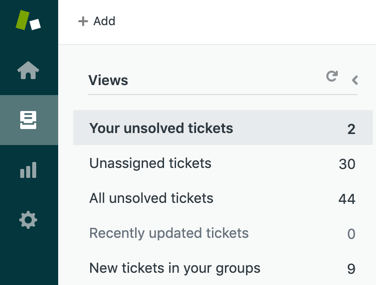
4. Por fim, para abrir o ticket, clique no título dele.
Funções dos usuários de tickets
O solicitante é a pessoa que iniciou o pedido de suporte.
Um agente designado é aquele que recebe a atribuição específica para este chamado.
O solicitante também é um agente, caso abra um chamado para um cliente.
O que inclui um bilhete
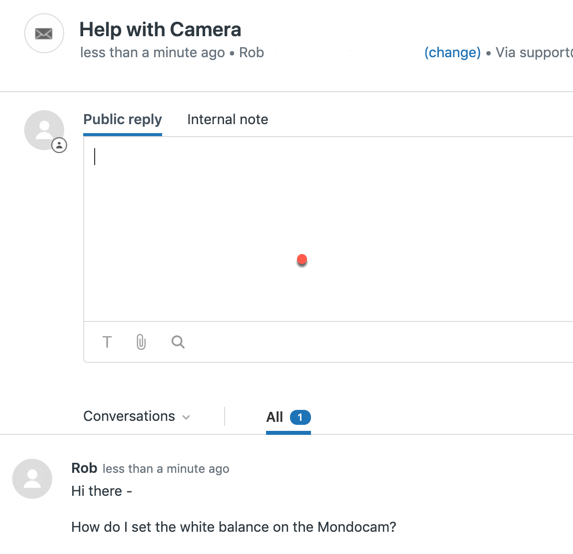
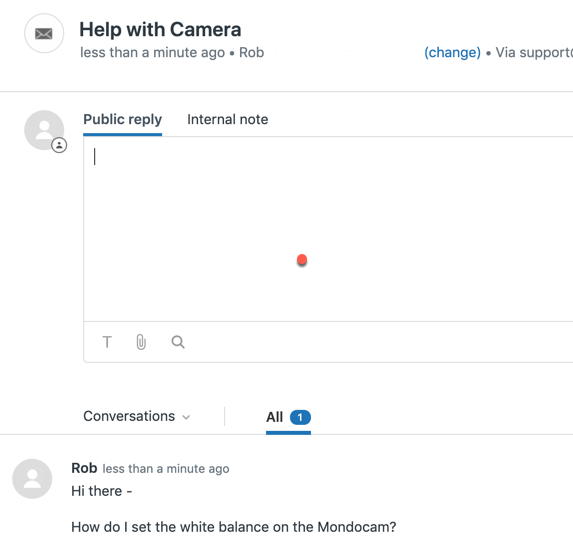
Ao abrir seu novo ticket, você verá que o primeiro comentário nele é a solicitação de suporte criada anteriormente. Para inserir uma resposta, você (como agente) terá um novo campo de comentário vazio aberto acima. Um comentário que você escrever neste espaço como resposta pública ficará visível para todos que visualizarem o ticket, incluindo quem fez a solicitação.
É possível escrever comentários privados (também conhecidos como Notas Internas). Nesse caso, a pessoa que solicitou o suporte não vê essas notas, pois elas são usadas apenas para comunicação interna. Isso acontece quando um agente pode precisar da ajuda de outros agentes para resolver o problema do solicitante. Para adicionar uma nota interna, clique na aba correspondente.
Você pode encontrar a data e a hora em que o ticket foi criado e sua origem abaixo do título da solicitação. Os campos do ticket estão localizados à esquerda. Agora, vamos nos concentrar apenas no "Responsável" (os demais serão explicados posteriormente).
Para resolver e fechar um chamado, é necessário atribuir um agente a ele. Se você acabou de começar a usar sua conta de avaliação, pode atribuir o chamado somente a si mesmo, já que você é o único usuário em sua instância do Zendesk® Support.
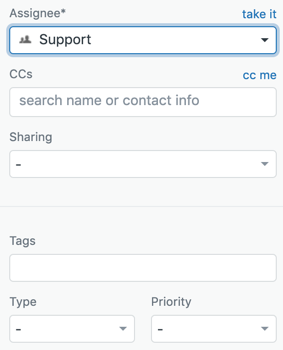
Como atribuir um ticket:
1. Abra um chamado, clique na seta para baixo ao lado do Responsável e selecione seu nome.
2. Existem também Tipo e Prioridade , e cada um possui diversas opções. Neste caso, defina Tipo como Problema e Prioridade como Normal .
3. Clique na seta para baixo ao lado da Enviar , no canto inferior direito da página, para salvar as alterações. O status do ticket será alterado automaticamente para Aberto quando você o atribuir a um agente.
Após atribuir um chamado a um agente, ele pode começar a trabalhar no problema do cliente. Alguns chamados podem ser resolvidos com uma resposta simples, enquanto outros podem exigir a consulta de outros agentes, pesquisa ou obtenção de informações adicionais junto ao cliente.
Etapas de resolução de bilhetes
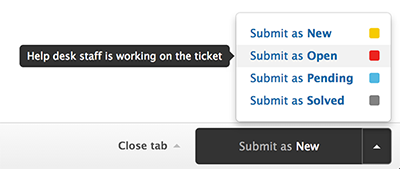
1. Cada chamado passa por diversas etapas até ser resolvido. A seguir, as etapas típicas:
2. Como já mencionamos, quando uma solicitação chega pela primeira vez, ela se torna um ticket e é definida como Nova .
3. Quando um agente é atribuído ao chamado, ele é definido como Aberto .
4. O agente pode definir o ticket como Pendente se precisar de mais informações do cliente e já tiver solicitado essas informações.
5. Quando o problema for resolvido, o agente marcará o ticket como Resolvido .
6. Após alguns dias, o chamado é fechado automaticamente e arquivado para consultas futuras.
7. Os agentes não podem marcar o ticket como Fechado intencionalmente e você não verá essa opção na lista abaixo do Enviar .
8. A etapa final consiste em saber se o cliente está satisfeito com o suporte prestado pelo agente. Para isso, é enviado um breve questionário de satisfação do cliente após a resolução do chamado. A pesquisa consiste em uma pergunta com duas opções de resposta. Dessa forma, é possível obter feedback rápido e eficaz sobre o suporte oferecido.
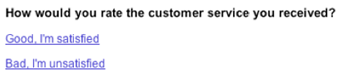
Caso o cliente não esteja satisfeito com o resultado após a resolução do seu problema, ele pode responder ao agente enviando um e-mail com o texto “ticket resolvido”. A partir daí, o agente deverá percorrer todo o processo do ticket novamente até que o cliente esteja satisfeito.
Organização de Bilhetes e Usuários
Para a organização de tickets, existem as visualizações. Elas são essenciais ao longo de todo o ciclo de vida do ticket, pois permitem agrupá-los de forma significativa. O Zendesk® Support oferece visualizações predefinidas e editáveis para uso diário. As melhores práticas de atendimento ao cliente serviram de base para a criação dessas visualizações.
Para ver a lista de visualizações, clique no Visualizações na barra lateral. Cada conta do Zendesk® recebe essas visualizações para ajudar você a começar. Mas você também pode criar suas próprias visualizações ou modificar as existentes.
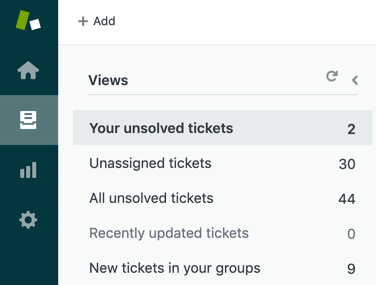
Alguns tickets podem aparecer em várias visualizações de acordo com sua organização, dependendo de suas propriedades. Isso ocorre porque os tickets podem corresponder a todos os critérios pelos quais foram classificados.
Tipos de vistas
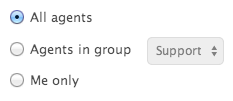
O Zendesk® oferece visualizações compartilhadas às quais todos os agentes têm acesso. Se o administrador criar ou modificar visualizações para um determinado grupo de agentes (nem todos os agentes poderão vê-las), essas visualizações serão restritas . Os agentes podem criar visualizações às quais somente eles terão acesso. Essas visualizações são chamadas de visualizações pessoais.
Como criar uma visualização:
1. Clique no Visualizações " na barra lateral.
2. Para abrir a de visualizações , clique em Mais na parte inferior da lista de visualizações.
3. Clique em Adicionar visualização .
4. Insira qualquer título para sua nova visualização.
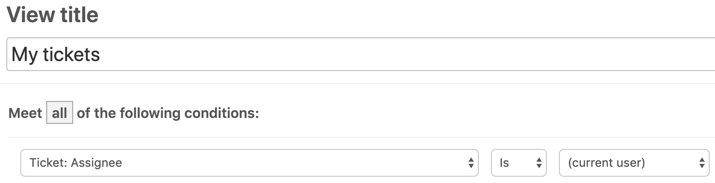
5. Para definir quais tickets exibir na visualização, use condições. Por exemplo, você quer criar uma visualização com os tickets atribuídos somente a você. Clique na lista suspensa abaixo do rótulo " Atender a todas as seguintes condições" . Em seguida, selecione "Ticket: Responsável" . Mais duas listas suspensas aparecerão. A primeira estará definida como "É". Agora, clique na próxima lista e selecione " (usuário atual)" ou seu nome entre os agentes. É assim que você define as condições.
6. Para ver os resultados da condição definida, clique no botão "Visualizar correspondência para as condições acima"
7. Você também pode definir a formatação da visualização e quem tem acesso a ela. Por enquanto, você pode rolar para baixo e selecionar " Somente eu" em " Disponível para" .
8. Clique em Criar visualização para criar sua primeira visualização pessoal.
Organização de Agentes
Os agentes podem pertencer a mais de um grupo; portanto, ao atribuir um ticket a um agente, ele será atribuído a um grupo. Você também pode atribuir um ticket a um grupo específico, e não apenas a um agente. Depois disso, o grupo poderá atribuir esse ticket a qualquer agente do seu grupo.
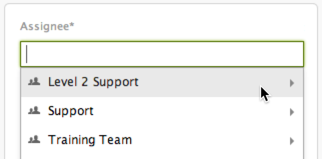
Os agentes podem ser agrupados por qualquer motivo, mas geralmente são organizados por especialidade, conhecimento, localização ou idioma.
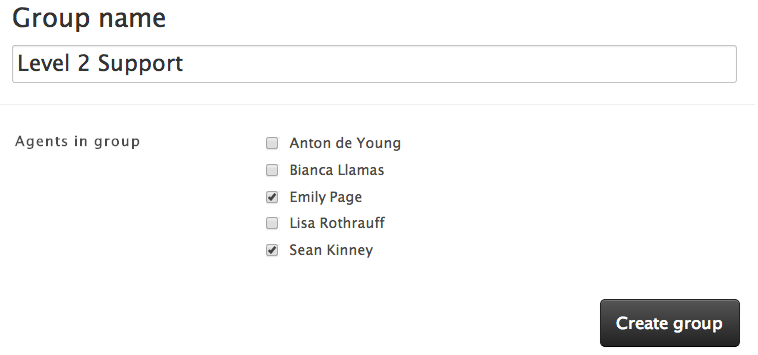
É claro que a forma de organizar suas visualizações e tickets fica a seu critério. Se você tiver poucos agentes, pode criar apenas uma visualização, da qual eles poderão selecionar os tickets em que trabalharão. Mas se sua equipe for maior, será melhor criar mais visualizações para cada grupo, a fim de otimizar o fluxo de trabalho.
No Zendesk® Support, existe um grupo padrão, onde o sistema adiciona automaticamente você e seus agentes. Esse grupo se chama "Suporte" e é essencial que haja um grupo para atribuir e resolver chamados. É possível criar novos grupos e adicionar ou remover agentes de qualquer grupo no Zendesk® Support.
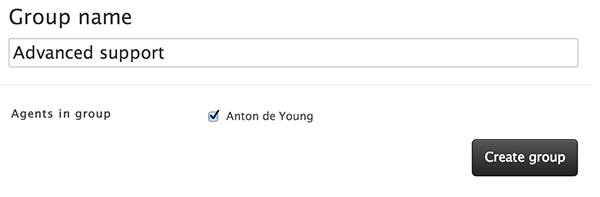
Como criar um grupo:
1. Clique no de Administrador na barra lateral e, em seguida, escolha Pessoas .
2. Clique em Adicionar grupo na parte superior da de pessoas .
3. Digite um nome para um novo grupo.
4. Selecione seu nome na lista de agentes de suporte do Zendesk® abaixo do título.
5. Por fim, clique em Criar grupo para criar seu grupo.
Organização do Cliente
Oferecer diferentes tipos de suporte será muito útil para organizar seu fluxo de trabalho. É por isso que você pode adicionar clientes a uma ou mais organizações e, em seguida, ter um tipo de suporte diferente para cada uma delas.
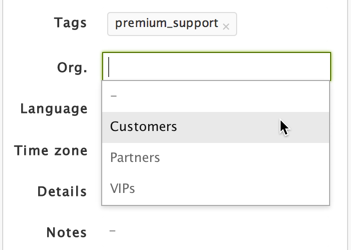
Cada ticket criado por um usuário é associado à organização padrão à qual ele pertence. Isso pode ser usado para automatizar o gerenciamento dos tickets recebidos.
A utilização de organizações pode ajudar a classificar os tickets de acordo com o nome da empresa, domínio de e-mail, localização ou idioma. Você também pode usar organizações para controlar o acesso aos tickets do Zendesk® Support. Ao permitir que outros usuários da organização vejam todos os tickets referentes à organização como um todo, você evita a criação de tickets adicionais. Por exemplo, imagine que um aplicativo essencial esteja indisponível para a organização e todos criem um ticket solicitando suporte. Se eles tiverem visibilidade dos problemas de suporte do Zendesk®, você evitará receber tickets semelhantes.
Você também pode adicionar clientes a organizações e, assim, restringir o acesso do agente apenas a uma determinada organização (você pode fazer o mesmo com agentes e grupos). Os chamados podem ser atribuídos a um grupo específico de uma organização.
Etiquetas para usuários e organizações
Para ajudar a organizar o fluxo de trabalho do Zendesk® Support, você pode adicionar tags (informações adicionais) aos perfis, incluindo usuários e organizações. Elas ajudam a rastrear e atribuir tickets automaticamente. Se você criar uma tag específica para um usuário ou organização, todos os tickets associados a esses usuários serão reformulados com essas informações. Assim, por exemplo, você pode usar essa tag para criar uma nova visualização que conterá os tickets com essa tag exclusiva.
Como criar uma organização:
1. Encontre o ticket de suporte de teste que você acabou de criar na visualização que você criou ou na Todos os tickets não resolvidos .
2. Clique na Organização para criar uma organização. A guia pode exibir Organização (criar) se o usuário ainda não pertencer a nenhuma organização.
3. Agora você pode digitar o nome da sua nova organização no espaço vazio ao lado de Nome .
4. Se desejar segmentar empresas específicas em organizações, você pode adicionar um ou mais domínios de e-mail, que adicionarão automaticamente os usuários com o mesmo domínio à organização.
5. Clique em Salvar para criar a organização e adicionar automaticamente o perfil do usuário atribuído a este ticket.
Funções dos usuários
Você já conhece os agentes e os clientes, que são os dois principais papéis dos usuários no Zendesk® Support. No entanto, existem outros papéis que você deve conhecer.
Primeiramente, o termo cliente é intercambiável com o termo usuário final . Ambos se referem a pessoas que usam o Zendesk® Support para solicitar ajuda. Você pode encontrar esses dois termos na interface, na documentação e nos treinamentos do Zendesk® Support.
E quanto às funções da equipe de suporte do Zendesk®? Você já conhece os agentes , que resolvem os problemas dos clientes. Mas você pode atribuir tarefas específicas a determinados agentes para lidar com diferentes partes do seu fluxo de trabalho de suporte do Zendesk®.
Existe também uma de administrador , além da de agente. É possível ter vários administradores em uma mesma conta do Zendesk®. Eles ajudarão você a configurar os canais de suporte, gerenciar usuários, criar novas visualizações e muito mais.
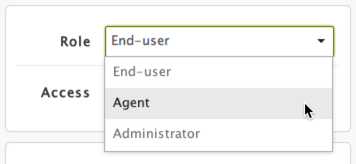
O proprietário da conta é a pessoa que criou a conta do Zendesk® Support e tem permissão para realizar todas as ações referentes a essa conta.
Funções dos agentes alfandegários
A Enterprise do Zendesk® Support permite criar um agente personalizado e diversas funções administrativas. Isso significa que você cria uma função específica para executar seu fluxo de trabalho com um conjunto específico de permissões.
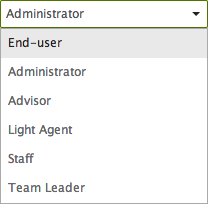
Como adicionar um novo agente e atribuí-lo a um grupo e organização
1. Em primeiro lugar, para criar um novo agente, você deve usar o mesmo endereço de e-mail que utilizou para criar sua conta Zendesk®.
2. Posicione o cursor sobre a aba Adicionar na barra de ferramentas superior e clique em Usuário .
3. Anote o nome e o endereço de e-mail do seu novo agente.
4. Selecione Agente na lista suspensa Função do Usuário Salvar . Ao exibir o novo perfil, você pode adicionar o agente a grupos, definir o acesso dele a tickets e outras partes da sua conta Zendesk® ou adicionar qualquer outra informação a este perfil.
5. Clique em Grupos para adicionar os agentes a outro grupo. Você pode usar o grupo que tentou criar anteriormente.
6. Para alterar as permissões de acesso do agente, clique no Acesso e escolha Tickets na organização do agente .
7. Agora clique no Org . e selecione a organização que você acabou de criar para concluir a restrição de acesso.
Resolvendo Inquéritos
Ao resolver um chamado, o agente pode se deparar com a necessidade de informar o cliente sobre o recebimento da solicitação, solucionar o problema sozinho ou com a ajuda de outro agente, revisar o histórico do chamado e resolver problemas recorrentes.
O ticket não resolvido deverá ter esta aparência quando estiver pronto para sua resposta:
As formas de atribuir bilhetes aos agentes
Os agentes podem receber os tickets manualmente ou automaticamente. Você pode atribuir um ticket a qualquer agente, permitir que os agentes atribuam tickets por conta própria ou configurar os tickets para serem atribuídos automaticamente a um determinado grupo ou agente pelo Zendesk® Support.
É conveniente configurar uma combinação de atribuição manual e automática de chamados. Por exemplo, utilize gerentes para atribuir chamados e delegue a gestão da fila de chamados a um líder de suporte.
Atualizar notificações de bilhetes
No Zendesk® Support, já cuidamos de responder aos clientes assim que recebemos a solicitação deles. O sistema pode enviar notificações por e-mail após determinados tipos de atualizações de tickets. O link para o ticket criado após a solicitação do cliente é adicionado automaticamente à notificação por e-mail, para que o cliente possa acompanhar o status da atualização do ticket.
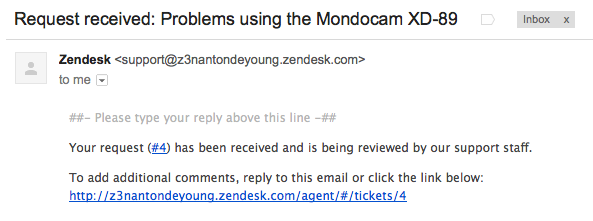
Muitos clientes do Zendesk® comunicam-se com seus clientes exclusivamente por e-mail para evitar que o link seja redirecionado para o ticket. Você pode fazer o mesmo e até personalizar o design visual para que combine com a sua marca.
Gatilhos
Um gatilho é uma ou mais ações relacionadas ao ticket, executadas imediatamente após a sua criação. Um exemplo seria um e-mail recebido após a solicitação. Nesse caso, a ação foi bem-sucedida porque o ticket foi criado.
No Zendesk® existem gatilhos predefinidos, que você pode modificar ou definir os seus próprios.
Tipo e prioridade de um bilhete
Você já conhece o ciclo de vida do ticket e como ele muda. É essencial saber em qual etapa o ticket se encontra para a sua resolução. Existem mais duas propriedades opcionais do ticket que podem ajudar a monitorar a urgência com que um ticket precisa ser resolvido.
Existem quatro tipos de tickets predefinidos no Zendesk® Support: Pergunta, Problema, Incidente e Tarefa. O tipo do ticket é selecionado manualmente pelo agente ao qual ele é atribuído.
A pergunta indica que a solicitação do cliente se assemelha mais a uma dúvida do que a um problema a ser resolvido.
O problema indica que existe uma questão relacionada ao seu produto ou serviço que também pode afetar outros clientes.
Um incidente significa que a dimensão de um problema afeta mais de um usuário. Esse tipo de ticket está vinculado ao ticket de problema e é resolvido automaticamente quando o ticket de problema é solucionado.
A tarefa atribui um ticket específico a um determinado agente e exige uma data de vencimento.
Para ajudar os agentes a se lembrarem de resolver os chamados a tempo, existe uma prioridade para cada chamado. Você pode alterá-la ao configurar suas próprias regras na sua conta do Zendesk® Support.
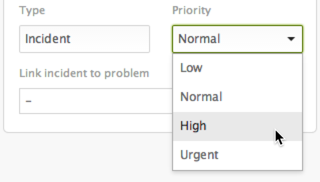
Existem quatro níveis de prioridade: Baixa, Normal, Alta e Urgente. Cabe a você definir a prioridade dos tickets, dependendo do cliente que enviou a solicitação ou do tempo decorrido desde a criação do ticket.
Para evitar o tratamento individual de cada solicitação, quando o problema afeta uma grande empresa e as solicitações vêm de todos os usuários dessa empresa, você pode fazer o seguinte: crie uma solicitação geral que resuma o problema e, em seguida, vincule todas as demais solicitações individuais a essa solicitação. As solicitações de incidente serão automaticamente marcadas como Resolvidas quando você solucionar a solicitação de problema.
Respostas a perguntas recorrentes
Às vezes, você pode receber perguntas recorrentes para as quais precisa apenas de uma resposta padrão. Você pode usar macros para lidar com esse tipo de solicitação recorrente.
Macros são respostas simples a solicitações enviadas com frequência e são predefinidas. Você pode criar macros como visualizações que todos os agentes podem usar (macros globais), criar macros que apenas agentes de um grupo específico podem usar (macros restritas) ou criar macros pessoais.
Você pode criar macros do zero ou salvá-las de uma de suas respostas.
Para lidar com perguntas recorrentes, você pode simplesmente criar sua própria base de conhecimento, onde os clientes podem encontrar respostas para as perguntas mais frequentes por conta própria.
Personalização de macros
Os clientes gostam de sentir que você está falando diretamente com eles, em vez de receber uma resposta automática. Por isso, é melhor personalizar suas mensagens. Você pode fazer isso adicionando marcadores que incluam dados pessoais do cliente. Esses dados podem ser adicionados posteriormente às suas respostas, o que ajuda a evitar o envio de mensagens genéricas.
Como criar e aplicar uma macro
1. Clique no de Administrador na barra lateral e selecione Macros .
2. Selecione a Compartilhado .
3. Clique em Adicionar macro . Por exemplo, podemos criar uma macro que solicite mais informações ao cliente.
4. Digite um título.
5. As macros podem atualizar o status do ticket e criar notificações para os clientes. Clique na lista suspensa Ação e escolha Ticket: Status e, em seguida, Pendente .
Clique no sinal de mais para adicionar uma nova ação e criar uma notificação. Selecione "Ticket: Comentário/descrição" . Uma caixa de texto vazia será exibida. Escreva a mensagem que deseja enviar aos seus clientes caso precise de mais informações.
6. Para especificar quem pode usar esta macro, selecione Disponível para todos os agentes (ou outros).
7. Clique em Criar Macro .
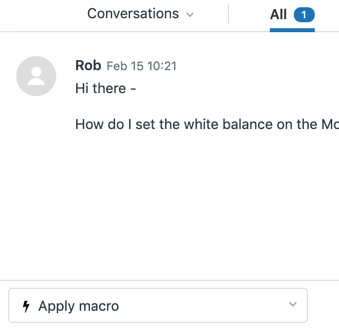
É possível adicionar macros aos tickets. Para isso, acesse o ticket desejado e, na parte inferior da janela do ticket, clique em "Aplicar Macro". Em seguida, selecione a macro na lista e o ticket será atualizado com as ações que ela contém. Para salvar as alterações, clique em "Enviar".
Análise do histórico de ingressos
Existe uma conversa de ticket que consiste basicamente em várias mensagens trocadas entre o agente e o cliente. Durante essa conversa, macros e gatilhos atualizam o ticket e definem suas propriedades.
Os tickets contêm não apenas propriedades e comentários, mas também eventos e histórico de notificações. Acima do primeiro comentário do ticket, você encontrará a lista suspensa "Conversas", que permite escolher o que será exibido no corpo do ticket.
As conversas demonstram a comunicação entre agentes e clientes, ou entre agentes.
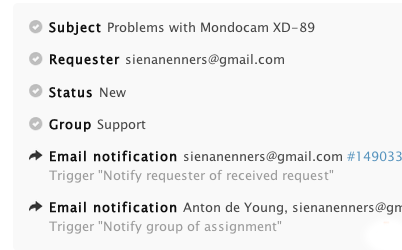
Os eventos exibem respostas, alterações, status e outras informações relacionadas ao ticket, aplicadas por um agente ou por uma regra.
Fusão de usuários e tickets
Se você permite que seus usuários se cadastrem no Zendesk®, eles podem criar mais de uma conta ou mais de uma solicitação de suporte para o mesmo problema. Para lidar com essas situações, o Zendesk® mescla contas duplicadas e várias solicitações de suporte para o mesmo problema.
O histórico de eventos do ticket inclui ações de mesclagem.
Compartilhamento de ingressos
Mais de um agente pode participar da resolução do chamado, pois podem colaborar com outras pessoas que possuam as informações necessárias para solucionar o problema. Nesse caso, os agentes podem adicionar comentários públicos e privados ao chamado, enquanto os usuários finais só podem adicionar comentários públicos.
Da mesma forma, você pode colaborar com outras empresas e redes, que são instâncias separadas do Zendesk® Support, para receber ajuda na resolução de chamados. Isso é o que o Zendesk® chama de compartilhamento de chamados . Essa ação permite que agentes de outras instâncias do Zendesk® Support forneçam informações que podem ajudar a resolver o problema ou o resolvam eles mesmos.
Também é possível compartilhar tickets automaticamente com outras instâncias do Zendesk® Support quando eles contêm uma tag específica e o gatilho executa a ação. Você sempre pode compartilhar tickets manualmente, mas apenas um de cada vez.
Formatação de comentários em tickets
Você pode adicionar formatação de texto como listas ou títulos e, assim, habilitar conteúdo avançado , ou inserir uma formatação de texto simples chamada Markdown . Agora você poderá usar a barra de ferramentas de formatação e escolher quais opções de formatação seus agentes usarão.
Regras de negócio
Chegou a hora de falar sobre regras de negócio automatizadas , ou seja, ações predefinidas que se aplicam automaticamente aos tickets. Existem dois tipos: gatilhos e automações . Os gatilhos contêm um conjunto de ações que ocorrem somente se um ticket corresponder a condições , ou seja, quando eventos acontecem. A diferença entre gatilhos e automações reside apenas no tipo de evento que causa a modificação dos tickets. As automações começam a agir com base no momento do evento, enquanto os gatilhos atuam quando o ticket é criado ou atualizado.
Somente administradores podem criar gatilhos ou automações, pois as regras de negócios podem afetar todos os tickets, e é responsabilidade exclusiva do administrador definir gatilhos e automações personalizados para dar suporte ao fluxo de trabalho.
Condições e ações
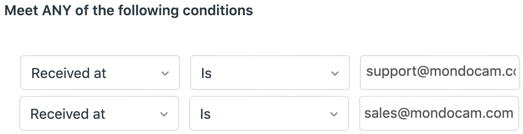
As condições são referências a campos de tickets e usuários com os dados associados a esses campos. Existem condições "todas" e condições "quaisquer". No caso de "todas as condições", todas elas devem ser verdadeiras; caso contrário, a automação ou o gatilho não funcionarão.
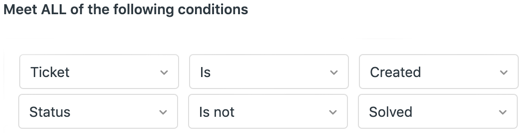
Além disso, pelo menos uma das condições deve ser verdadeira para que a automação execute uma ação no ticket.
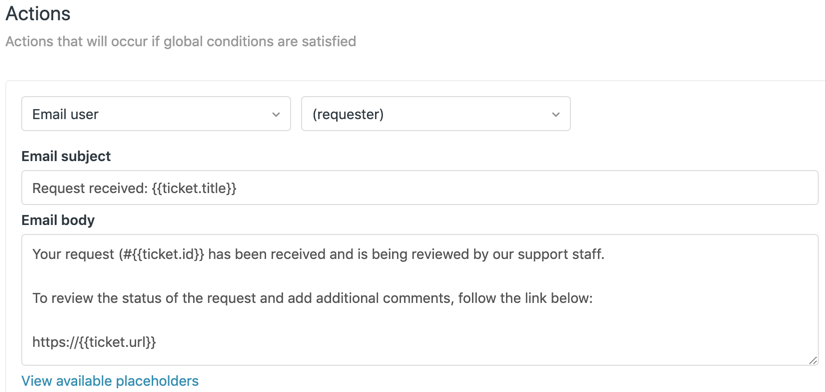
As ações seguem a mesma fórmula, mas apenas definem as propriedades do ticket para o envio de e-mails, em vez de verificar se elas são verdadeiras ou não.
Condições
Para criar declarações condicionais, você pode usar o operador que destaca o valor a ser excluído da condição. Existem vários operadores no Zendesk® Support: Não é, Menor que, Maior que, Alterado para, Alterado de e assim por diante.
Gatilhos de notificação de suporte
Para verificar os gatilhos predefinidos que acompanham sua instância do Zendesk® Support, selecione a página Gatilhos na visualização de administrador do Zendesk®. Assim como as macros, você pode usar marcadores em gatilhos e automações para inserir os dados pessoais de um usuário em respostas de tickets ou notificações por e-mail.
Se você deseja criar um gatilho, precisa:
1. Clique no de Administrador na barra lateral e selecione Gatilhos .
2. Clique em Adicionar Gatilho .
3. Anote o título.
4. Adicione a condição Ticket: Status , selecione Menor que como operador e, em seguida, Resolvido .
5. Adicione outra condição clicando no botão + e insira a tag.
6. Agora, atribua os ingressos com a etiqueta escolhida ao grupo que você criou anteriormente.
7. Se você quiser escolher a prioridade dos ingressos, selecione-a em Ingresso: Prioridade .
8. Para salvar o gatilho, selecione Enviar .
Automações
As automações são baseadas em eventos temporais, por isso devem conter condições adicionais para permitir que você faça atualizações após um determinado período de tempo.
Uma das automações predefinidas no Zendesk® Support é " Fechar chamados 4 dias após o status ser definido como resolvido" . Você também pode revisá-la e escolher a quantidade de dias que desejar, até 28 dias.
Os usos comuns de automações incluem notificar que um ticket permanece sem atribuição, sem solução ou sem data, aumentar a prioridade do ticket ou fechá-lo após um determinado período de tempo.
Teste as regras do seu negócio
Você pode criar uma versão de teste do seu Zendesk® para testar novas automações ou gatilhos sem afetar os tickets reais, mas somente no Zendesk® Support Plus e Enterprise. Em resumo, é um ambiente de testes (sandbox ).
Vamos tentar criar uma automação que alerte o grupo ou agente responsável quando o chamado não for tratado dentro de um determinado período de tempo.
1. Clique no Administrador na barra lateral e selecione Automações .
2. Clique em Adicionar Automação .
3. Digite o título.
4. Adicione o ticket: Condição de status. Selecione Menor que como operador e clique em Resolvido .
5. Adicione outras condições clicando no botão + e selecionando Ticket: Horas desde a criação e Ticket: Etiquetas .
6. Agora adicione as ações Ticket: Prioridade = Urgente e Notificações: Enviar e-mail para o usuário = (responsável) .
7. Para salvar a automação, clique em Enviar .
Agora você já conhece o funcionamento, as funcionalidades e os recursos do Zendesk® Support. Após esta visão geral, você poderá criar e gerenciar sua instância do Zendesk® Support da maneira mais conveniente e eficiente para o seu fluxo de trabalho. Se estiver pronto para configurar sua conta do Zendesk®, você também pode ler nossos outros artigos, que abordam com mais detalhes os tópicos que selecionamos para tornar esse processo mais fácil e compreensível. Se este artigo foi útil para você, compartilhe-o com seus amigos e colegas para que saibamos.
Planejando uma migração para o Zendesk®?
Utilize um serviço automatizado, seguro e rápido.